IIDXOLLER Options 使用手册
1. IIDXOLLER Options 紹介
DAOdesignチームが数年間の経験を元に、開発したソフトです。
使用中に、何か問題もしくはご意見がありましたら、メールかTwitteでご連絡いただければ、積極的に改善に勤めてまいります。
デフォルトで多種なモードを搭載しており、モード毎にパラメーターを保存できて、便利で快適に使用できます。
2. ダウンロード
圧縮ファイルを解凍してから起動させてください。解凍せずに、直接圧縮ファイル内で起動させることをお控え下さい。
3. ファームウェアの書き込み
- 1Pサイドと2PサイドのUSB type-Bとも接続状態にあることを確保してください
- 「Open」をクリックしてファームウェアフォルダーを開く
- フォルダーから
SS900_RED-LMS_xxxxx.skystarファームウェアファイルを選択 - 「Update」をクリック
- 完了
- アップデートプロセス中は、必ずUSBケーブルを接続したままにしてください。アップデートプロセス中にUSB Type-Bケーブルが取り外されると、メインPCBAにファームウェアを再度書き込むことができなくなる可能性があります。
- 「書き込みに失敗した」と表示されたら、再度書き込みを行ってください。
4. 使用ガイドライン
IIDXOLLER Options には、好みに応じてカスタマイズできる豊富なパラメータが用意されています。完全なデフォルト状態でも、ほとんどの IIDX ゲームに適応できます。
4.1 ソフトウェアインターフェース

| エリア | 機能 |
|---|---|
| A | モードスイッチ、スリープモード、言語 |
| B | グローバル機能設定 |
| C | プレビューウィンドウ |
| D | ファームウェアのプレビュー、ファームウェアの書き込み |
| E | モード設定 |
| F | ターンテーブルの重さ設定 |
4.2 モードスイッチ、スリープモード、言語

| 項目 | 説明 |
|---|---|
| A1 | モード切り替えボタン。A2でモードを選択した後、ボタンをクリックして有効にします |
| A2 | モードリスト |
| A3 | 1Pが接続されているかどうかを表示します。接続されていない場合はグレー表示されます |
| A4 | 2Pが接続されているかどうかを表示します。接続されていない場合はグレー表示されます |
| A5 | Windowsのスケーリング機能は無視できます。Windowsのスケーリングが125%、150%、または200%に設定されている場合でも、強制的に100%で表示できます |
| A6 | スリープ機能:1~10分後、RED-LMSはすべてのライトを消灯します。いずれかのボタンを押すかターンテーブルを回すと、ライトが点灯します |
| A7 | 使い慣れた言語を選択できます。languagepack.xml を自由に変更して、使い慣れた言語を追加できます |
4.3 グローバル機能設定
4.3.1 グローバル - ボタン設定

| 項目 | 説明 |
|---|---|
| B1 | マイクロスイッチを離す際に発生するジッタの処理時間です。デフォルト値の3msを推奨します。VX-01-1C22またはVX-01-1C23マイクロスイッチ使用時に多重反応が発生する場合は、この値を大きくすることで、反応が部分的に改善される可能性があります |
| B2 | マイクロスイッチを押す際に発生するジッタの処理時間です。デフォルト値の10msを推奨します。VX-01-1C22またはVX-01-1C23マイクロスイッチ使用時に多重反応が発生する場合は、この値を大きくすることで、反応が部分的に改善される可能性があります |
| B3 | ボタンを離してからボタンライトが消えるまでの時間。通常は0~200ミリ秒が推奨されます |
| B4 | ボタン設定をデフォルト値に戻します |
- B1+B2<50ms。これは推定値であり、単一のキーを押す最大頻度に関連しています。通常、単一のキーを押す速度は1秒間に20回未満です。
- VX-01-1C22とVX-01-1C23の使用中に多重反応が発生した場合、B1+B2 時間を長くすることで症状の一部が緩和される可能性があります。多重反応が続く場合は、マイクロスイッチを速やかに交換することをお勧めします。
4.3.2 グローバル - ターンテーブル設定
少し複雑に見えますが、実際によく使われる調整はB7とB8です。

| 項目 | 説明 |
|---|---|
| B5 | ターンテーブルを反転させる時間間隔。EZ2ONをプレーする場合のみ、ターンテーブルを2つのボタンに設定し、8ms以上に設定する必要があります。そうしないと、EZ2ONの高速ターンテーブルでは入力が失われます。推奨されるデフォルト値は0ミリ秒です |
| B6 | 推奨値は20~100msです。値が小さいほど、ターンテーブルをトリガーするために必要な速度が速くなります。値が大きいほど、速度は遅くなります。推奨されるデフォルト値は100ミリ秒です |
| B7 | 感度として理解できます。値が小さいほど、感度が高くなります。この値は、出力時にターンテーブルをどれだけ回転させる必要があるかを表します。推奨されるデフォルト値は6です(テスト結果によると、6の方がアーケードゲームに近いと感じています)。ご自身の体感に合わせて微調整できます。皿発狂プレイヤーの場合は2に設定できます |
| B8 | ターンテーブルの反転感度として理解できます。値が小さいほど、感度が高くなります。この値は、ターンテーブルが逆転するときにどれだけ回転する必要があるかを表します。推奨デフォルト値は4です(テスト結果によると、6の方がアーケードゲームに近いと感じています)。ご自身の体感に合わせて微調整してください。皿発狂プレイヤーの場合は2に設定できます |
| B9 | 1:2を使用する場合、ターンテーブルを低速で回すと、曲選択メニューが高速スクロールされます。1:4を使用する場合、曲選択メニューの高速スクロールをトリガーするには、ターンテーブルをより高速で回転させる必要があります。推奨されるデフォルト値は1:4です(テストの結果、1:4がアーケード効果に近いと感じています) |
| B10 | ターンテーブルのダンピングがトリガーされる時間。値が小さいと、ターンテーブルをゆっくり回転させたときにダンピング効果がありません。臨界速度では、ギザギザのターンテーブル感覚が現れます。推奨されるデフォルト値は40ミリ秒です |
| B11 | 現在ターンテーブルに適用されているダンピングレベル。特定のダンピングレベルの数値はFゾーンの値を使用します |
| B12 | ダンピング効果が発生するまでにターンテーブルを回転させる必要がある角度を示します。値が大きいほど、ダンピング効果を生み出すために必要な角度が大きくなります。2から16までのさまざまな値を試して、どのような感じかを確認できます |
| B13 | ターンテーブル設定をデフォルトに戻します |
- EZ2ONでは、キーボードモードまたはDS4モードの使用をお勧めします。このモードでは、グローバルパラメータを使用せずに、個別に設定できます:ターンテーブルリバース時間間隔=8ms
- B6=10msでターンテーブルのダンピングを比較的高く設定すると、同じ方向に複数出力できます。ただし、副作用として、ターンテーブルが低速回転時に反応しなくなります
4.3.3 グローバル - ライティング設定
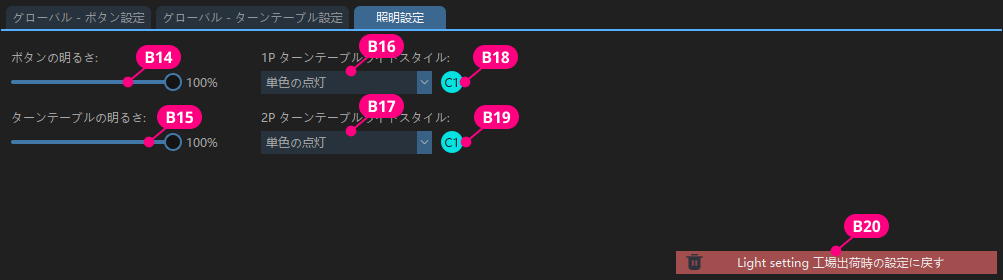
| 項目 | 説明 |
|---|---|
| B14 | ボタンライトの明るさを設定します |
| B15 | ターンテーブルライトの明るさを設定します |
| B16、B17 | ターンテーブルライトの効果を選択します |
| B18、B19 | C1またはC2をクリックして、対応するターンテーブルライトの色を設定します。虹色状態では設定できません |
| B20 | ライティング設定をデフォルトに戻します |
4.4 プレビューウィンドウ
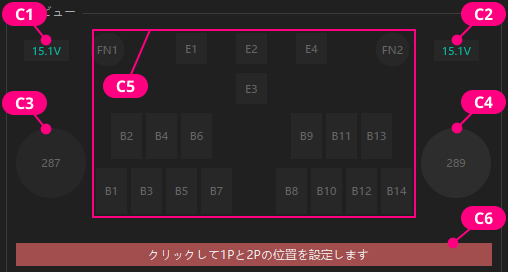
| 項目 | 説明 |
|---|---|
| C1、C2 | PD電源から現在供給されている電圧を表示します。推奨動作電圧は20Vと15V。12Vは長時間使用できます。9Vでも動作しますが、長時間の使用はお勧めしません。5Vでは電磁ダンピングユニットは機能しません。0VはPD電源が接続されていません |
| C3、C4 | これはターンテーブルデータの元の値であり、実際の出力には関与しません |
| C5 | 現在押されているキーを表示します |
| C6 | 1Pと2Pの物理的な位置を切り替えます。メインPCBAを交換する必要がない限り、このボタンをクリックすることはお勧めしません |
- こちらの経験では、Ankerの140W PD電源(Type-Cポート3つとType-Aポート1つ)は、2本のType-Cケーブルを同時に接続すると、同時に20Vの電圧を供給できます。
- 1つの140W PD電源、または2つの45W PD電源の使用をお勧めします。
4.5 ファームウェア

| 項目 | 説明 |
|---|---|
| D1 | 現在のハードウェアバージョンとファームウェアバージョンを表示します |
| D2 | クリックしてファームウェアを書き込む |
| D3 | クリックしてウィンドウを開き、書き込むファームウェアを選択します |
| D4 | すべてのパラメータを工場出荷時の設定に戻します(製品寿命には影響ありません) |
ファームウェアの書き込み中はUSB Type-Bポートを外さないでください。そうしないと、メインPCBAが修復不能なほど損傷する可能性があります。
4.6 モード
4.6.1 PS2 and BLE モード
PlayStation2で使用する場合は、このモードに切り替えてBE2PS経由で使用する必要があります。
Beatmania IIDX ULTIMATE MOBILEで使用する場合は、このモードに切り替えてBE2BT経由で使用する必要があります。
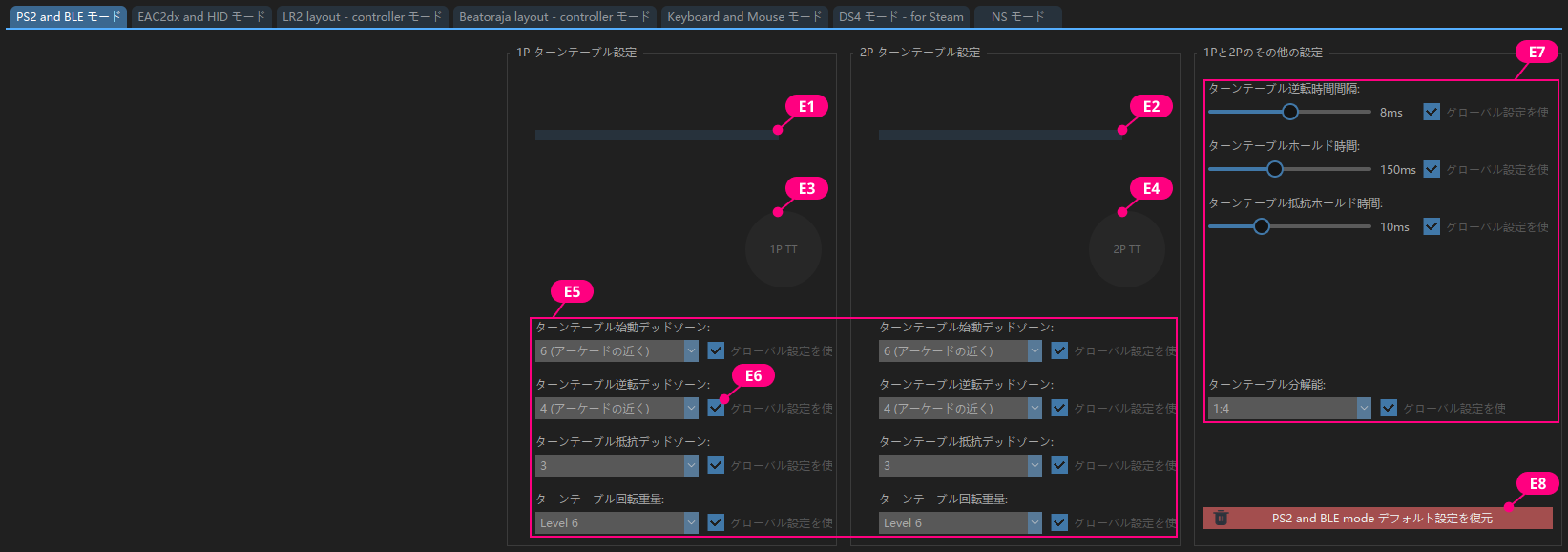
| 項目 | 説明 |
|---|---|
| E1、E2 | 現在の1Pと2Pターンテーブル出力X軸の絶対値を表示します |
| E3、E4 | 1Pと2Pターンテーブルのゲーム内の出力をシミュレートします |
| E5 | このモードでの1Pと2Pのパラメータを個別に設定します |
| E6 | グローバル設定を使用する場合はチェックします。チェックを外すと、グローバル設定は無視され、このモードで個別設定されたパラメータが使用されます |
| E7 | 1Pと2Pの共通パラメータを設定する |
| E8 | 現在のモードをデフォルト値に戻します |
4.6.2 EAC2dx and HID モード

| 項目 | 説明 |
|---|---|
| E9 | FN1、FN2は任意のキー値に自由にマッピングできます |
| E10、E14 | 1Pターンテーブルと2Pターンテーブルの出力をX軸またはY軸に指定します |
| E11、E15 | X軸とY軸の出力方向を決定します |
| E12、E16 | 現在のX軸とY軸の値をリアルタイムで表示します |
| E13、E17 | ゲーム内でのターンテーブル出力の状態をシミュレートする |
| E18 | このモードでの1Pと2Pのパラメータを個別に設定します |
| E19 | グローバル設定を使用する場合はチェックします。チェックを外すと、グローバル設定は無視され、このモードで個別設定されたパラメータが使用されます |
| E20 | 1Pと2Pの共通パラメータを設定する |
| E21 | チェックを入れると、spiceXXXからのダンピングデータがLEVEL1~LEVEL10の値に自動的に適用されます。チェックを外すと、IIDXOLLER Optionsで指定されている現在のLEVELが使用されます |
| E22 | このオプションにチェックを入れると、spiceXXXからダウンリンクボタンの点灯データを受信します。チェックを外すと、ボタンが押されたときに点灯します |
| E23 | spiceXXXからダウンリンクターンテーブルライトデータを受信するには、これをチェックします(単色のみ。IIDXOLLER Optionsで指定されたリングライト効果と色を使用する場合は、これをチェックしないでください) |
| E24 | INFINITASでダブルプレイを実行する場合は、お好みに応じてE1またはE4をスタートキーに設定してください |
| E25 | 現在のモードをデフォルト値に戻します |
4.6.3 LR2 モード
このモードでは、ターンテーブル出力がボタンの割り当てとして使用され、LR2に特別に最適化されています。

| 項目 | 説明 |
|---|---|
| E26 | FN1、FN2は任意のキー値に自由にマッピングできます |
| E27、E28 | LR2でターンテーブル出力の状態をシミュレートする |
| E29 | このモードでの1Pと2Pのパラメータを個別に設定します |
| E30 | グローバル設定を使用する場合はチェックします。チェックを外すと、グローバル設定は無視され、このモードで個別設定されたパラメータが使用されます |
| E31 | 1Pと2Pの共通パラメータを設定する |
| E32 | チェックを入れると、E1を押しながら1Pターンテーブルを回して、1PのLaneCoverを調整できます |
| E33 | チェックを入れると、E2を押しながら1Pターンテーブルを回して、1P LIFTを調整できます |
| E34 | チェックを入れると、E4を押しながら2Pターンテーブルを回して、2P LIFTを調整できます |
| E35 | 現在のモードをデフォルト値に戻します |
4.6.4 beatoraja モード
このモードでは、ターンテーブルはボタン割り当てまたは軸として出力できます。
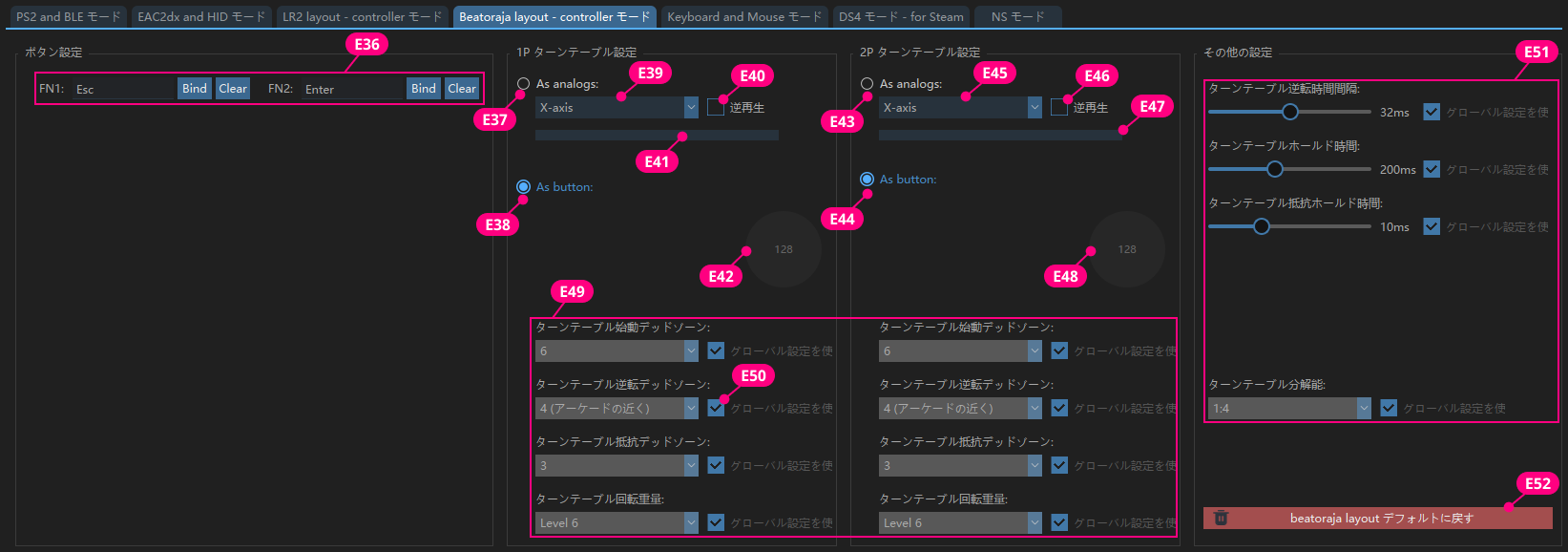
| 項目 | 説明 |
|---|---|
| E36 | FN1、FN2は任意のキー値に自由にマッピングできます |
| E37、E43 | ターンテーブルをアナログ量として出力します |
| E38、E44 | ターンテーブルは2つの異なるボタン割り当てとして出力されます |
| E39、E45 | ターンテーブルをX軸またはY軸として機能させます |
| E40、E46 | 軸の値は増加または減少します |
| E41、E47 | 現在のX軸とY軸の値をリアルタイムで表示します |
| E42、E48 | beatorajaでのターンテーブル出力の状態をシミュレートします |
| E49 | このモードでの1Pと2Pのパラメータを個別に設定します |
| E50 | グローバル設定を使用する場合はチェックします。チェックを外すと、グローバル設定は無視され、このモードで個別設定されたパラメータが使用されます |
| E51 | 1Pと2Pの共通パラメータを設定する |
| E52 | 現在のモードをデフォルト値に戻します |
4.6.5 keyboard & mouse モード

| 項目 | 説明 |
|---|---|
| E53 | すべてのキーにはカスタム値を設定できます |
| E54 | ボタンをクリックし、キーボードのキーを押してボタン割当のカスタマイズを完了します |
| E55 | 現在のボタン割当をクリアします |
| E56、E62 | ターンテーブルをマウスとして出力します |
| E57、E63 | ターンテーブルをボタン割当として出力します。時計回りと反時計回りを同じ割当に設定できます |
| E58、E64 | ターンテーブルをX軸またはY軸に設定します |
| E59、E65 | 軸の値は増加または減少します |
| E60、E66 | 現在のターンテーブル値の変化をプレビューします |
| E61、E67 | ゲーム内でのターンテーブルの出力状態をシミュレートする |
| E68 | このモードでの1Pと2Pのパラメータを個別に設定します |
| E69 | グローバル設定を使用する場合はチェックします。チェックを外すと、グローバル設定は無視され、このモードで個別設定されたパラメータが使用されます |
| E70 | 1Pと2Pの共通パラメータを設定する |
| E71 | 現在のモードをデフォルト値に戻します |
E57とE63について、同じ割当に設定した場合は、ターンテーブル反転間隔を8ミリ秒に増やすことをお勧めします。間隔が短すぎると、一部のソフトウェアで認識できない可能性があります。
4.6.6 PS4コントローラーモード
このモードでは、シミュレートされた出力はDS4コントローラーとして機能し、Steam上で正しく識別できます。
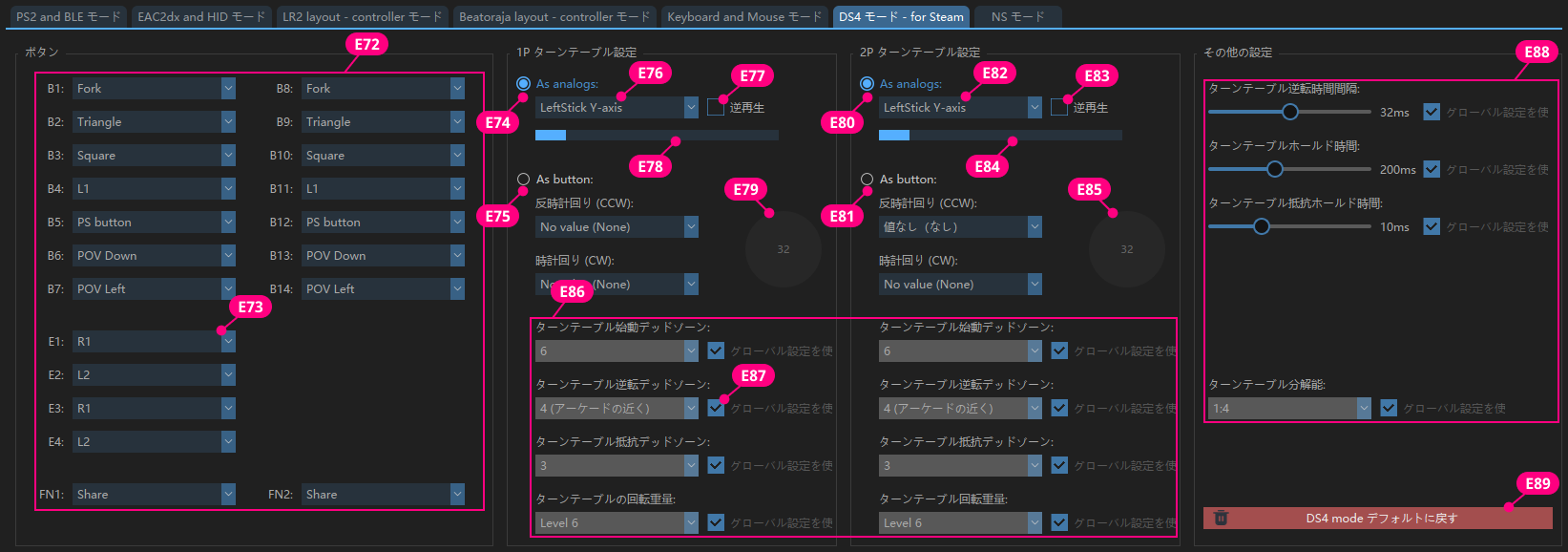
| 項目 | 説明 |
|---|---|
| E72 | 割当はカスタマイズ可能です。DS4内の任意の割当に設定できます |
| E73 | ドロップダウンメニューから割当を選択すると、すぐに有効になります |
| E74、E80 | ターンテーブルを軸として出力します |
| E75、E81 | ターンテーブルはボタン割当として機能し、同じ割当または違う割当に設定できます |
| E76、E82 | 対応する軸としてターンテーブル機能させます |
| E77、E83 | 軸の値は増加または減少します |
| E78、E84 | ターンテーブルの現在の出力している軸の値を表示します |
| E79、E85 | ゲーム内でのターンテーブルの出力状態をシミュレートする |
| E86 | このモードでの1Pと2Pのパラメータを個別に設定します |
| E87 | グローバル設定を使用する場合はチェックします。チェックを外すと、グローバル設定は無視され、このモードで個別設定されたパラメータが使用されます |
| E88 | 1Pと2Pの共通パラメータを設定する |
| E89 | 現在のモードをデフォルト値に戻します |
- E75とE71について、同じ割当に設定した場合は、ターンテーブル反転間隔を8ミリ秒に増やすことをお勧めします。間隔が短すぎると、一部のソフトウェアで認識できない可能性があります。
- E76とE82について、Axisに設定された場合、ボタンをAxisにマップすることはできません。
4.6.7 NS モード
当該モードは後日に追加する予定です。
4.7 ターンテーブルの重さ設定
ターンテーブルの重さはグローバル設定です。お好みに応じて0~100の任意の値を入力できます。

| 項目 | 説明 |
|---|---|
| F1 | ダンピング値入力ボックス。値が大きいほどターンテーブルが重くなります |
| F2 | ボタンをクリックして現在の値を保存、或いはEnterキーを押して現在の値を保存します |
| F3 | デフォルト値に戻します |
- 1つだけ確定なダンピング値を使用したい場合は、LEVEL1~LEVEL10を同じ値に設定できます。
- 「ダンピングあり」と「ダンピングなし」の2つの状態のみが必要な場合は、LEVEL1~LEVEL5をゼロに設定し、LEVEL6~LEVEL10を同じ値に設定します。
- お好みに合わせて設定できます。