GITALLER ファームウェアアップグレードチュートリアル
ファームウェアのダウンロード
完全に解凍してからご使用ください。圧縮パッケージ内から直接実行しないでください。
ファームウェアアップグレード手順
ファームウェアを解凍
ダウンロードしたファームウェアの圧縮パッケージをローカルフォルダに解凍します。
USB が未接続であることを確認
GITALLER の USB ポートが PC に接続されていないことを確認します。
ファームウェアアップグレードモードに入る
START + SELECT ボタンを同時に押したまま、GITALLER の USB ポートを PC に挿入します。USB を PC に接続したら、START + SELECT ボタンを放してください。


ファームウェアアップグレードプログラムを開く
GITALLER_firmware_APP.exeプログラムを開きます。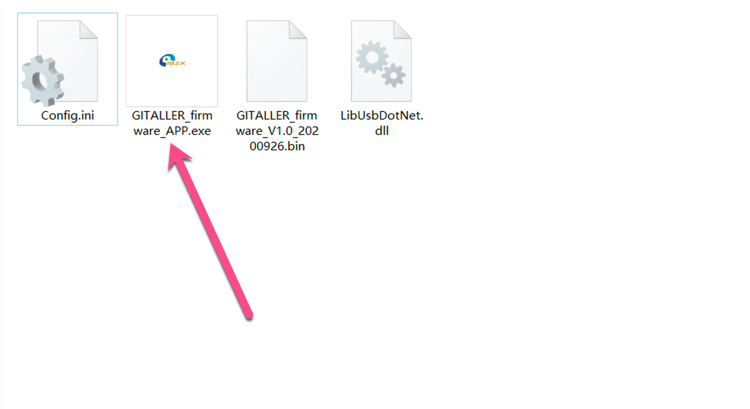
ファームウェアファイルを読み込む
LoadFile ボタンをクリックし、ファームウェアをダウンロードしたフォルダーを見つけて、
GITALLER_firmware_V1.0_20200926.binファイルを選択します。

アップグレード開始
Start ボタンをクリックして、ファームウェアのアップグレードを開始します。進行状況バーが完了するのを待ちます。


アップグレード完了
成功が表示されたら、GITALLER USB インターフェースを再接続します(重要)。
 警告
警告成功しない場合は、ステップ 3 から操作を再度行ってください。
ファームウェアのアップグレード後の機能について
WAILING BUTTON モード
このモードはデフォルトであり、切り替える必要はありません。
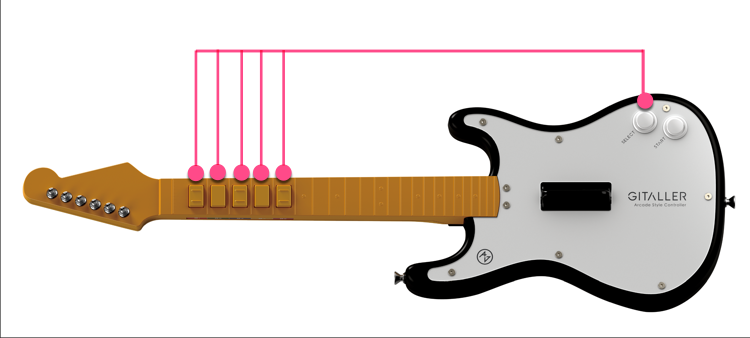
B1+B2+B3+B4+B5+SELECT を 2 秒間同時に押して、ジャイロスコープの XYZ 軸出力をシールドし、wailing_up と wailing_down をボタンとして出力します。
WAILING XYZ モード
このモードは上級者に適しています。初心者は切り替えないでください。
B1+B2+B3+B4+B5+START を 2 秒間同時に押して、wailing_up と wailing_down のボタン出力をシールドし、ジャイロスコープの XYZ 軸が正常に出力されます。

解決した問題
- GITADORA trial 1.0 では、START ボタンは開始機能であり、SELECT ボタンは HELP 機能です
- DTXmania を設定するときは、WAILING BUTTON モードを使用してください。wailing_up ボタンと wailing_down ボタンの両方をマッピングする必要があります
- S tools と B tools を使用する場合、XYZ 軸をマッピングする場合は WAILING XYZ モードに切り替えてください。wailing_up と wailing_down ボタンをマッピングする場合は WAILING BUTTON モードに切り替えてください
GITADORA trial の設定図
GITADORA trial では、1 番目のボタンは 0 として表示され、wailing_up は 10 として表示され、wailing_down は 11 として表示されます。

DTXmania の設定図
DTXmania では、1 番目のボタンは 1 と表示され、wailing_up は 11 と表示され、wailing_down は 12 と表示されます。

パッケージマネージャーインストール例
- npm
- yarn
- pnpm
- deno
npm install gitaller-tools
yarn add gitaller-tools
pnpm add gitaller-tools
deno add npm:gitaller-tools
問題が解決しない場合は、メールでご連絡ください。アップグレードの完了をお手伝いします。
スタイルコンポーネント一覧
以下はドキュメント作成時に使用できる CSS スタイルコンポーネントです。
リファレンスリンクカード (ReferenceLink)
矢印アイコンとパスヒント付きのリンクカード。ページ下部で関連ドキュメントを参照するのに適しています。
GITALLER ファームウェアアップグレードチュートリアルgetting-started/gitaller-firmware-guide クイックスタートgetting-started/quick-start画像カードリンク (Card Link)
カバー画像付きのカード。ゲームモードや機能モジュールの紹介に適しています。

WAILING BUTTON モード
デフォルトモード。wailing_up と wailing_down がボタンとして出力されます。

WAILING XYZ モード
上級モード。ジャイロスコープ XYZ 軸が正常に出力されます。
コンパクトカードリンク (Card Link Lean)
よりコンパクトなカードバリエーション。リスト表示に適しています。


メディアギャラリー (Media Gallery)
2列の並列画像表示。比較や複数のスクリーンショットの表示に適しています。
左:GITADORA trial 設定図 / 右:DTXmania 設定図
ホバーリンク (Hover Link)
破線の下線付きツールチップリンク。用語説明に適しています。
このテキストには GITALLER という用語が含まれています。マウスオーバーでツールチップが表示されます。リンクとしても使えます:ファームウェアアップグレードガイド。
控えめな説明 (Subtle Description)
これは控えめな説明テキストです。タイトルやコンテンツの下に補足情報を追加するのに適しています。フォントが小さく、透明度があります。
アドモニション (Admonitions)
これは note アドモニションです。一般的な説明に使用します。
これは tip アドモニションです。有用な提案に使用します。
これは info アドモニションです。補足情報に使用します。
これは warning アドモニションです。注意事項に使用します。
これは danger アドモニションです。重大な警告に使用します。
コードブロックスタイル
Shell コマンド(自動 $ プレフィックス)
cd firmware-folder
./GITALLER_firmware_APP.exe
標準コードハイライト
-- Lua スクリプトの例
local player = Player()
player:SetName("TestPlayer")
print("Hello from nanos world!")
// JavaScript の例
const config = {
  name: "GITALLER",
  version: "1.0",
  buttons: ["B1", "B2", "B3", "B4", "B5"],
};
console.log(config.name);
折りたたみセクション (Details)
クリックして詳細を表示
ここに長いコンテンツを配置できます。デフォルトでは折りたたまれた状態です。
- Markdown 形式をサポート
- 太字と
コードをサポート - リストをサポート
引用ブロック (Blockquote)
これは引用テキストです。強調や引用に適しています。Docusaurus は引用ブロックの背景色とボーダースタイルをカスタマイズしています。
テーブルスタイル
| ボタン | GITADORA trial | DTXmania |
|---|---|---|
| 最初のボタン | 0 | 1 |
| wailing_up | 10 | 11 |
| wailing_down | 11 | 12 |
スクリプトアイコン (Scripting Icons)
API ドキュメントで使用される可用性とタイプのアイコン:
 サーバーのみ
 クライアントのみ
 両方
両方
 権限のみ
権限のみ
 ネイティブタイプ
 非ネイティブタイプ