PHOENIXWAN PCB 업그레이드 키트 교체 방법
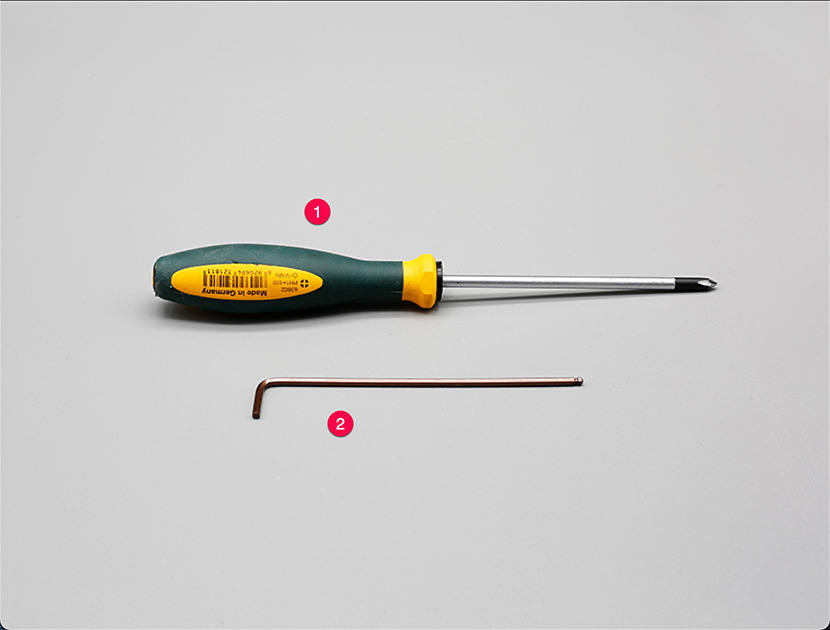
도구 준비
①십자 드라이버;②2.5mm 육각 드라이버(렌치).
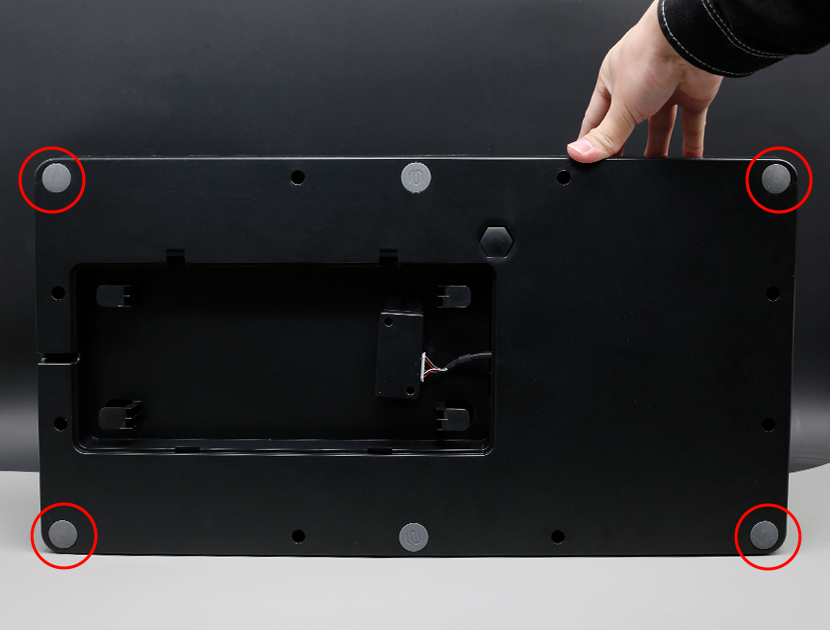
네 모서리 패드 제거
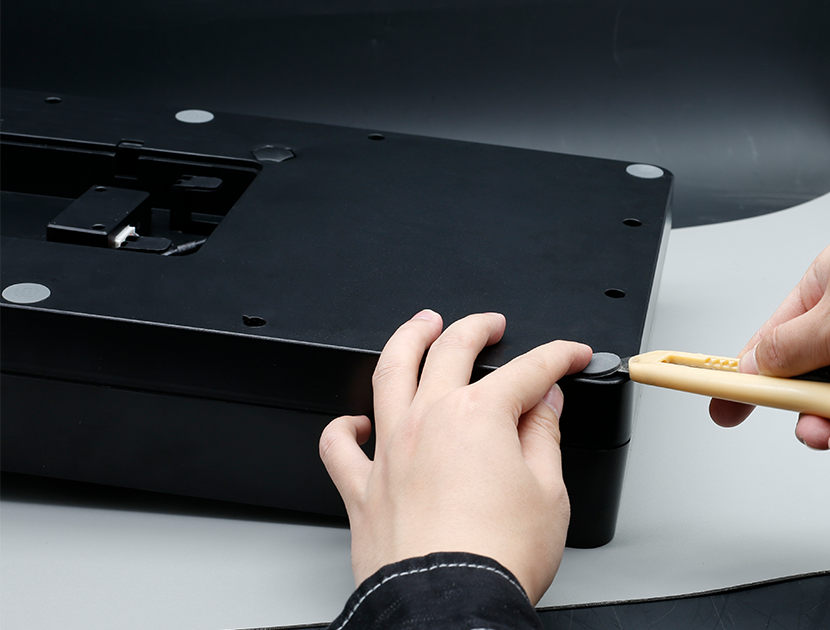
네 모서리 패드를 들어냅니다.
하우징 고정 나사 제거
하우징을 고정하는 나사를 제거합니다.
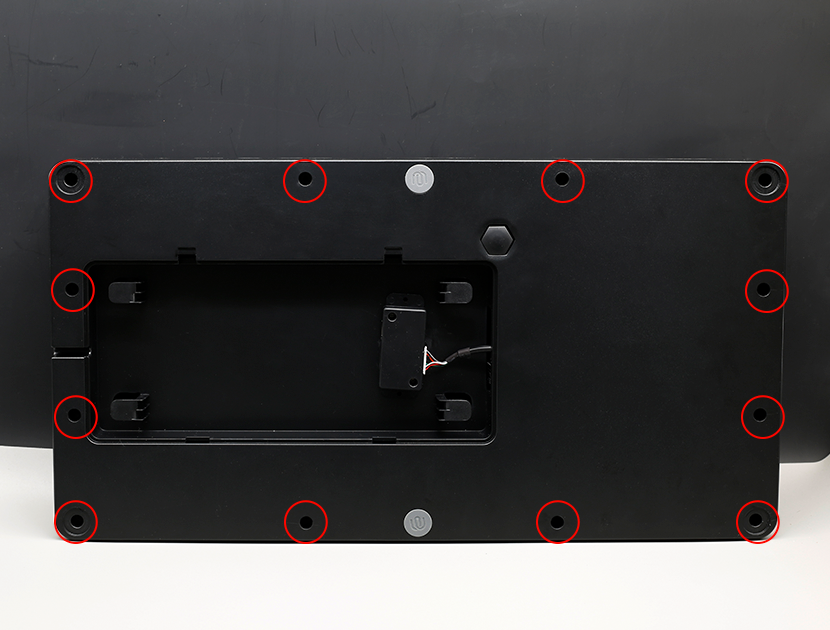
프레임 분리
프레임을 분리합니다.
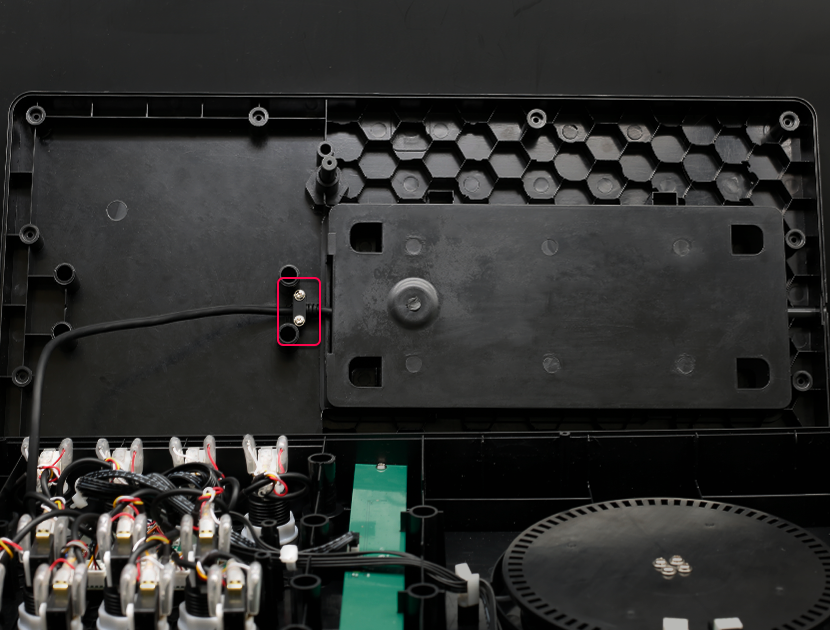
케이블 고정 클립 제거
케이블을 고정하는 클립을 제거합니다.
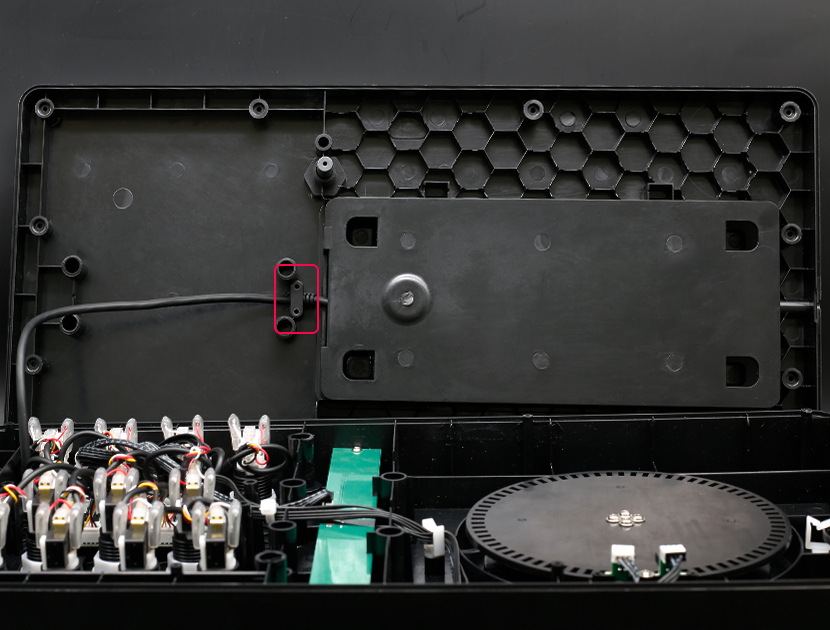
키 패널 제거
키 패널을 제거합니다.
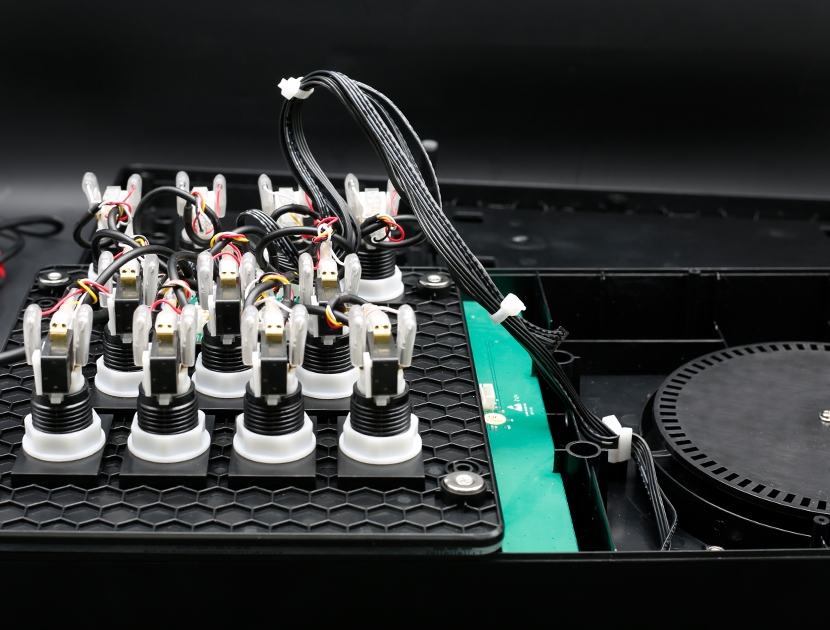
메인보드의 모든 플러그 분리
메인보드의 모든 플러그를 분리합니다.
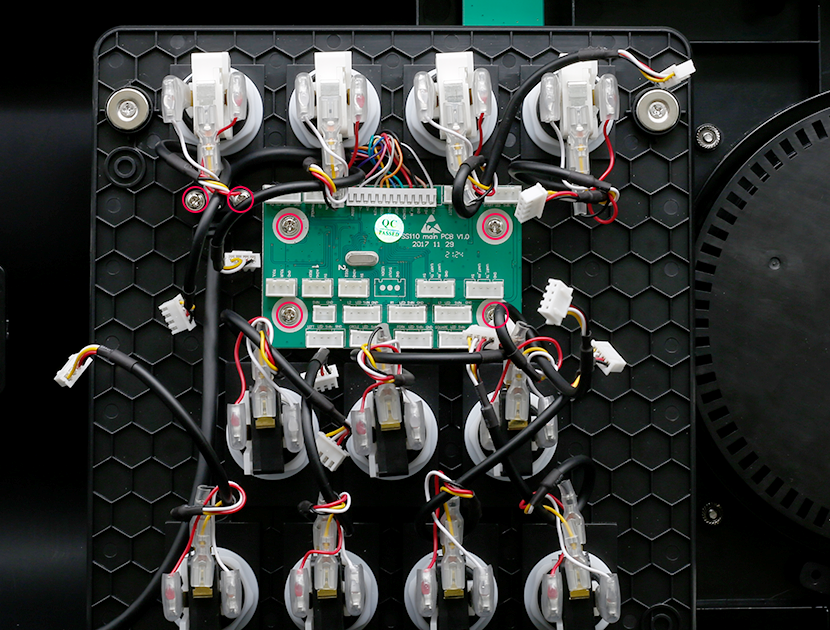
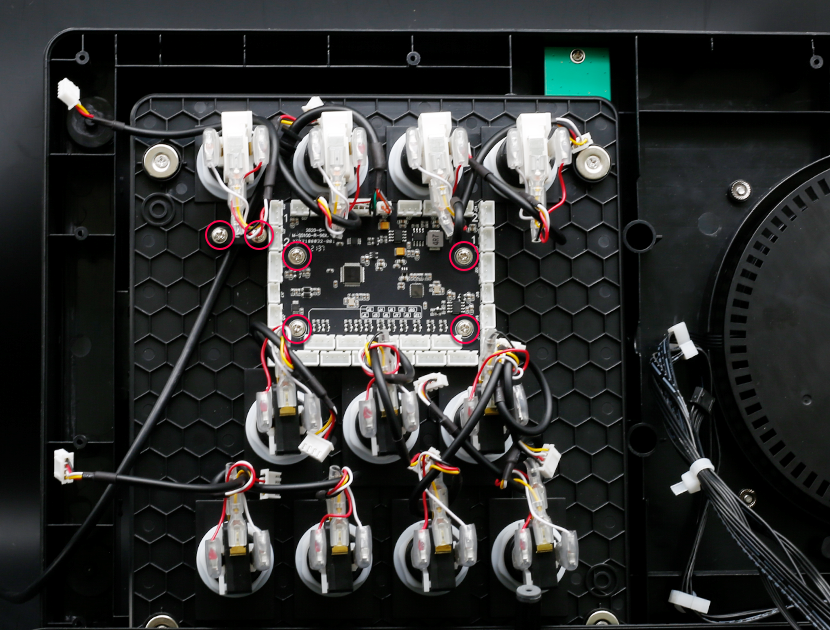
메인보드 고정 나사 제거
메인보드를 고정하는 나사를 제거합니다.
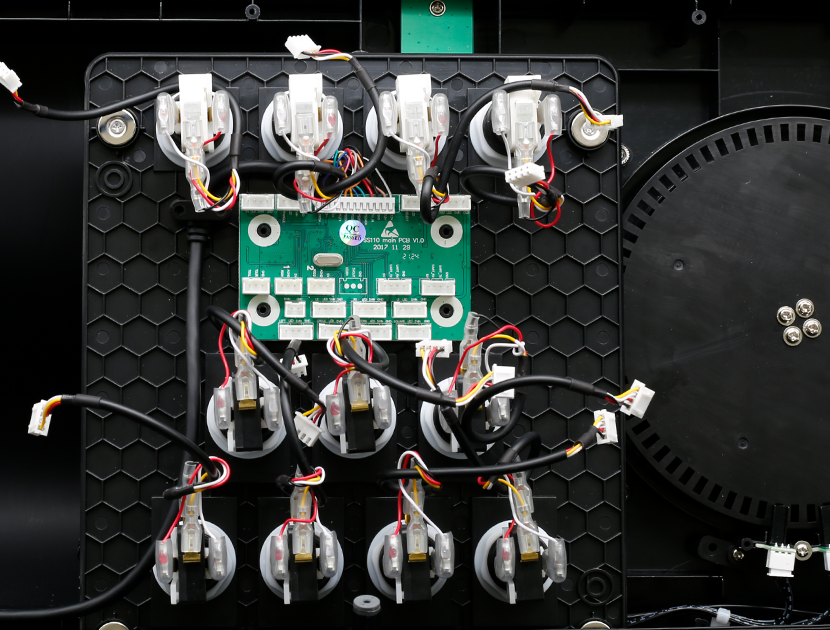
새 메인보드 준비
새 메인보드를 준비합니다. ① 전원 케이블, ② 새 메인보드.
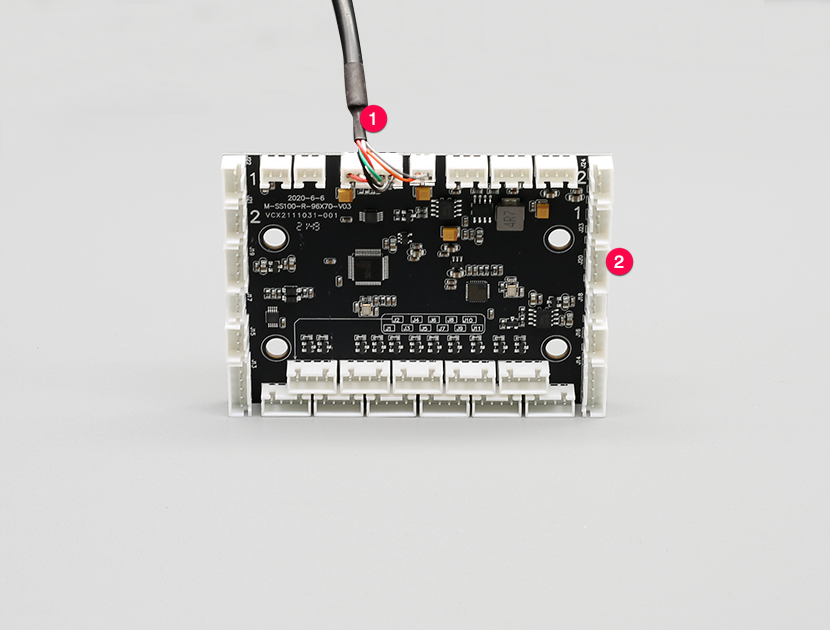
새 메인보드를 프레임에 고정
새 메인보드를 프레임에 고정합니다.
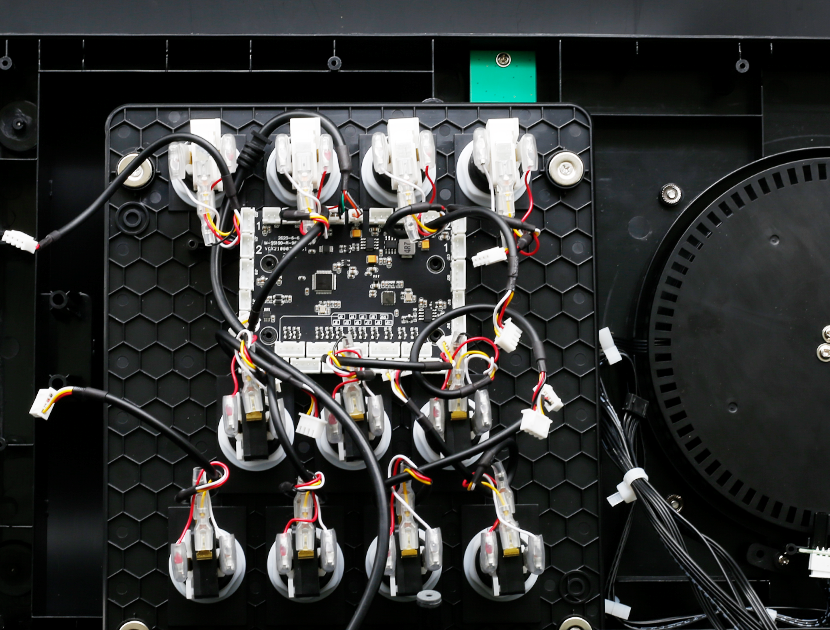
나사로 메인보드 고정
나사로 메인보드를 고정합니다.
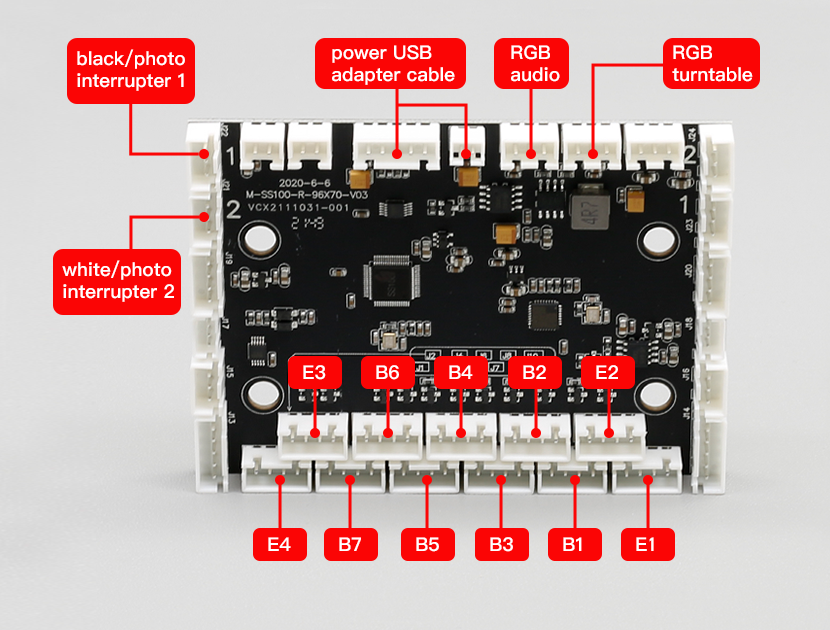
아래 그림에 따라 메인보드에 배선 연결
아래 그림에 따라 메인보드의 해당 위치에 배선을 연결합니다.
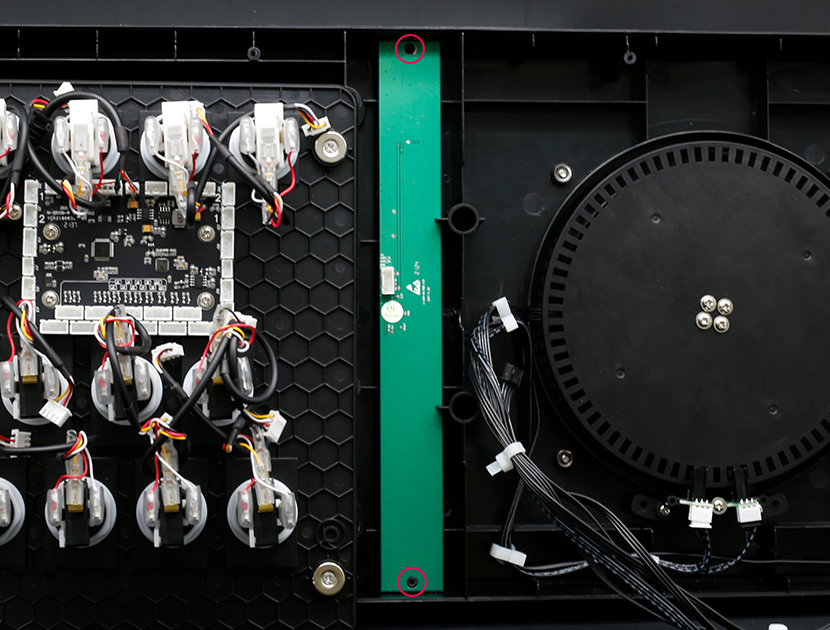
오디오 라이트 고정 나사 제거
오디오 라이트를 고정하는 나사를 제거합니다.
오디오 라이트 교체
기존 오디오 라이트를 제거하고 새 오디오 라이트로 교체하여 고정합니다.
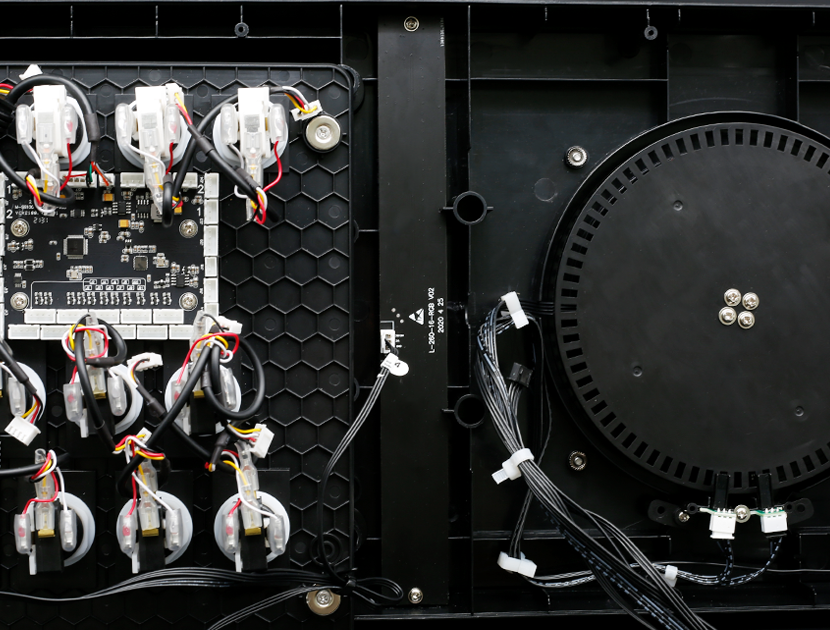
메인보드와 오디오 라이트 연결
"4" 번 와이어 하니스(3pin)를 사용하여 메인보드와 오디오 라이트를 연결합니다.
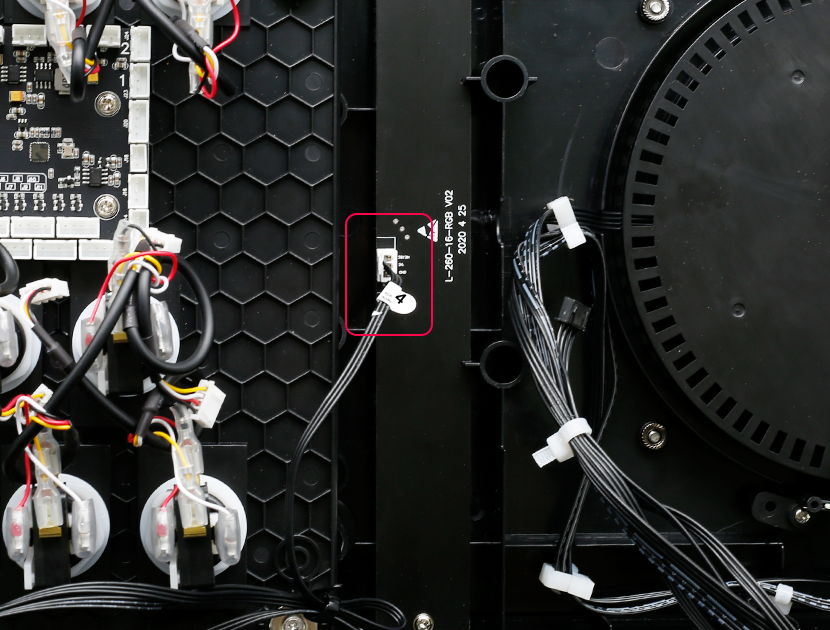
기어 플레이트 제거
기어 플레이트를 제거합니다.
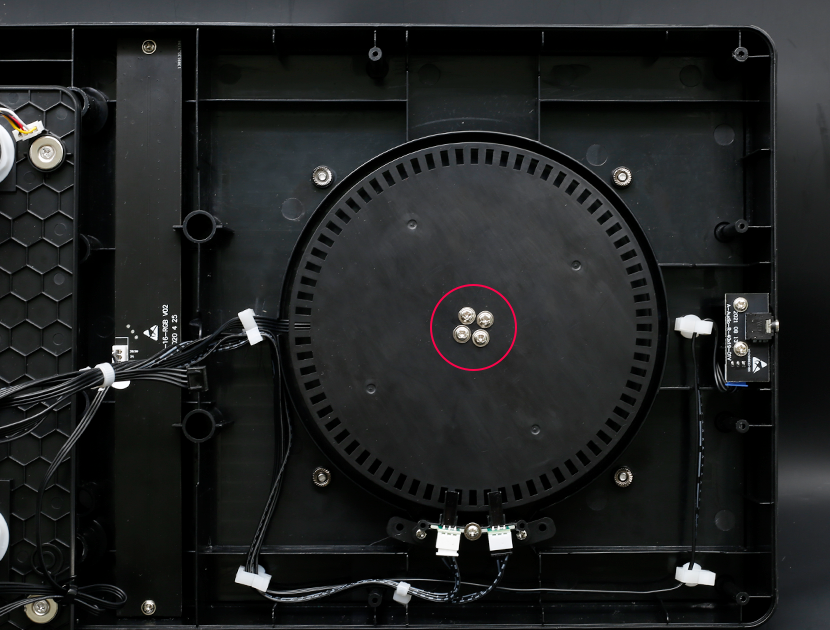
링 라이트 플러그 분리
링 라이트 플러그를 분리합니다.
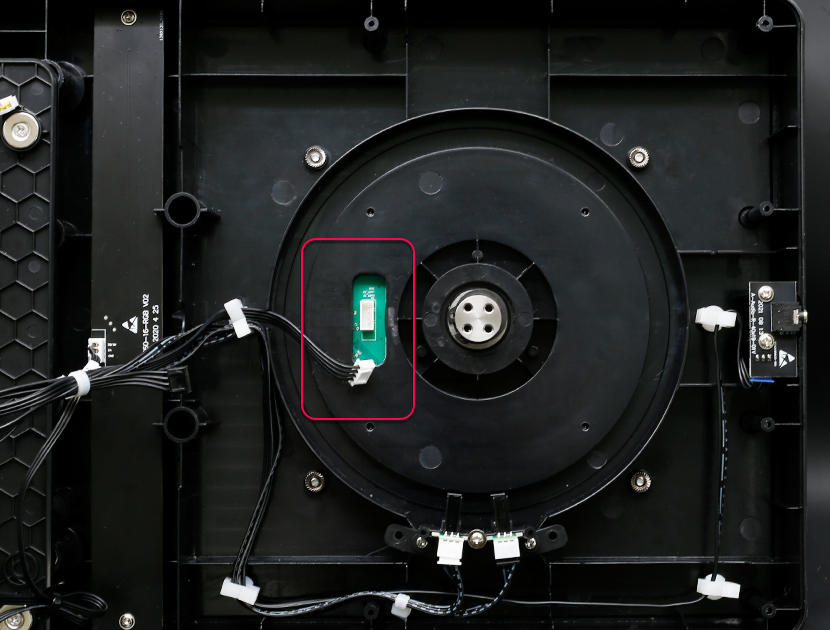
턴테이블 스티커 제거
턴테이블 스티커를 제거합니다.
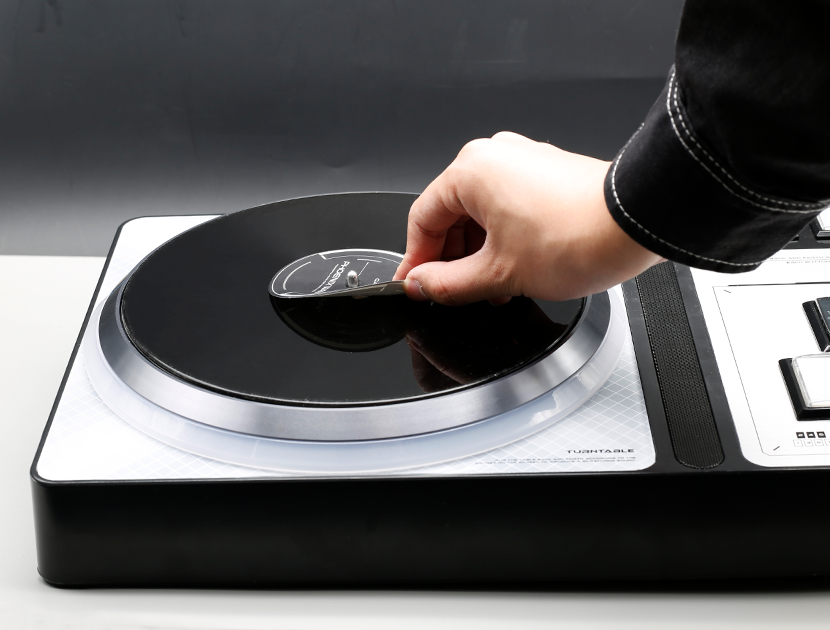
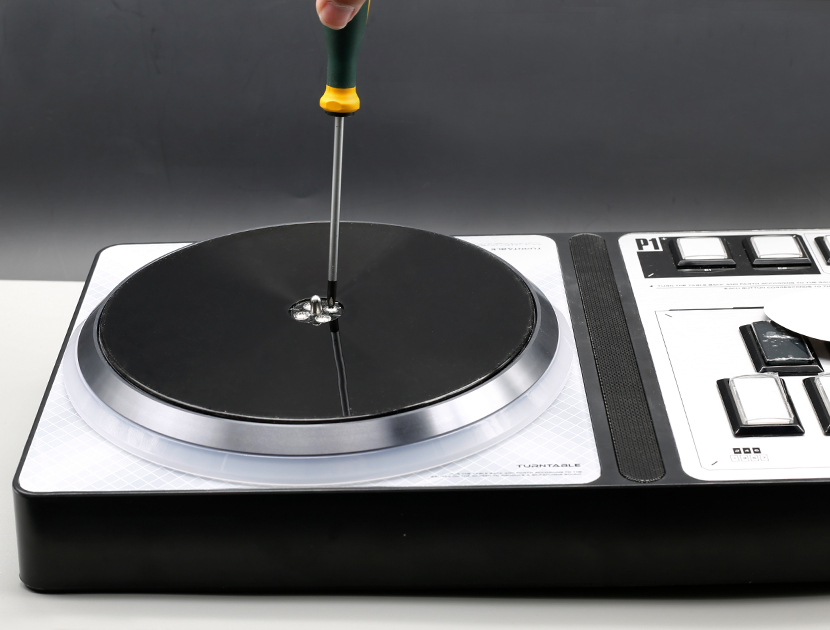
턴테이블 고정 나사 제거
턴테이블을 고정하는 나사를 제거합니다.
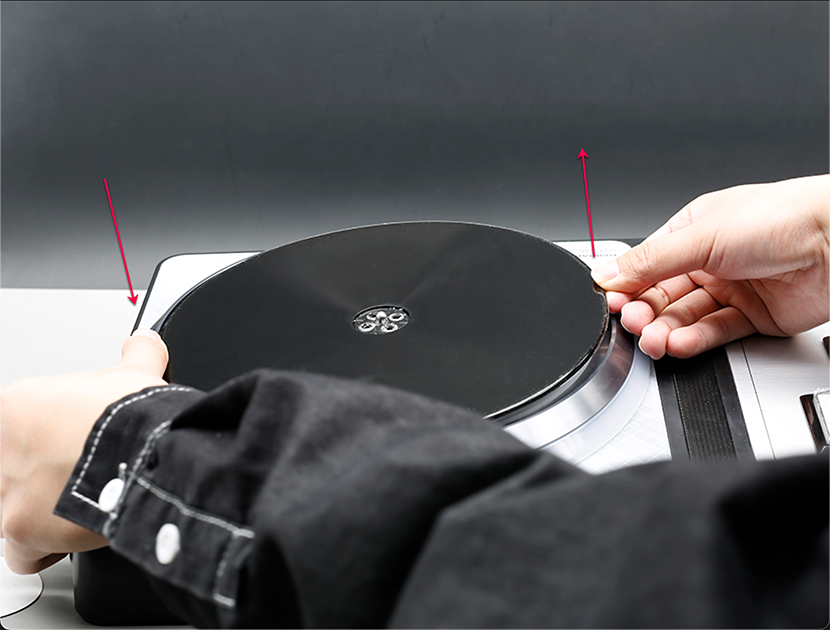
턴테이블 꺼내기
한 손으로 턴테이블 한쪽을 눌러 반대편을 들어올리고, 다른 손으로 들린 부분에서 턴테이블을 꺼냅니다.
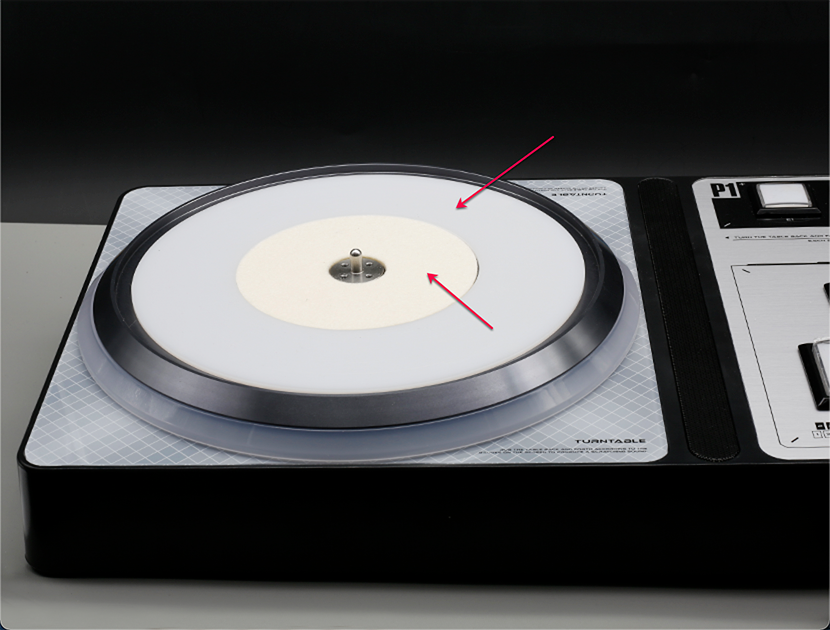
펠트와 와셔 꺼내기
펠트와 와셔를 꺼냅니다.
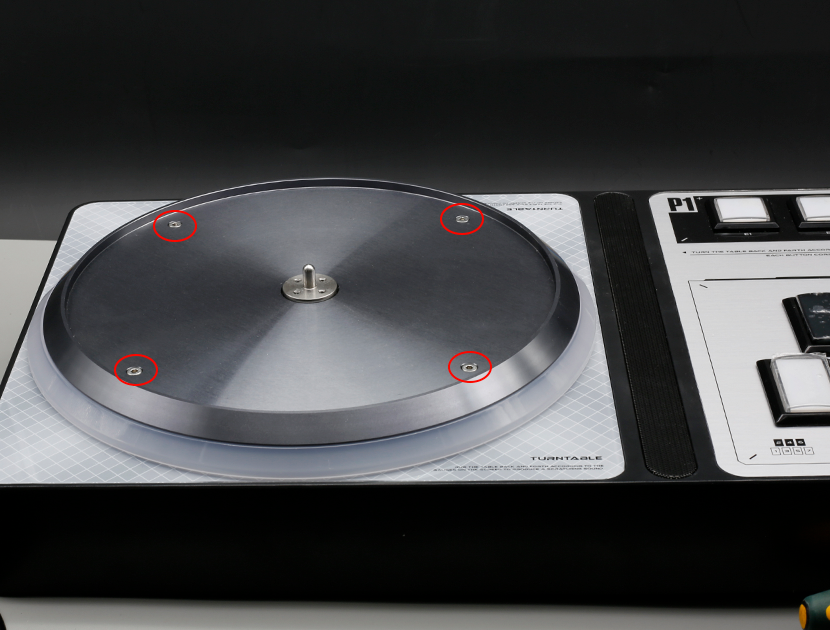
알루미늄 플레이트 고정 나사 제거
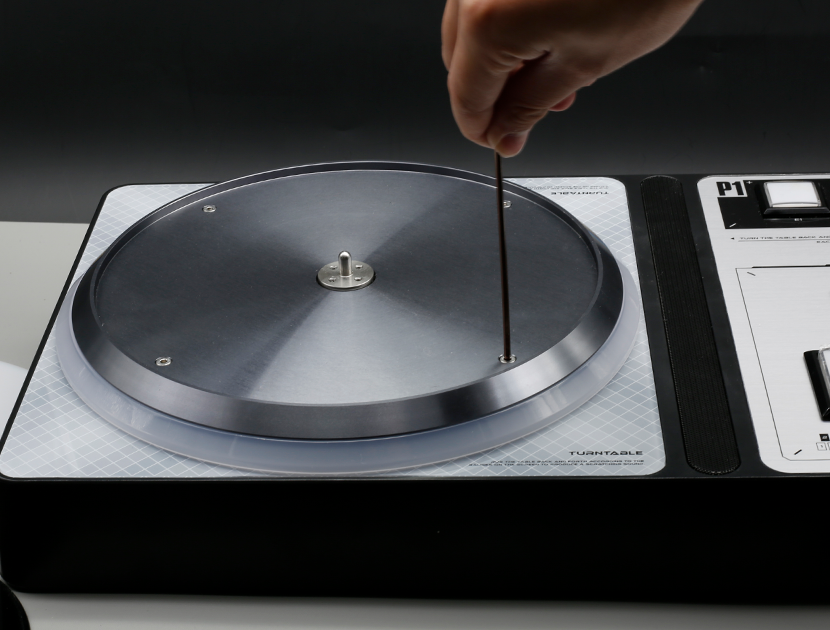
2.5mm 육각 렌치로 알루미늄 플레이트를 고정하는 나사를 제거합니다. 내부에 너트가 있으므로 분리 시 너트를 잡아 분실을 방지하세요.
육각 렌치 사용
육각 렌치를 사용합니다.
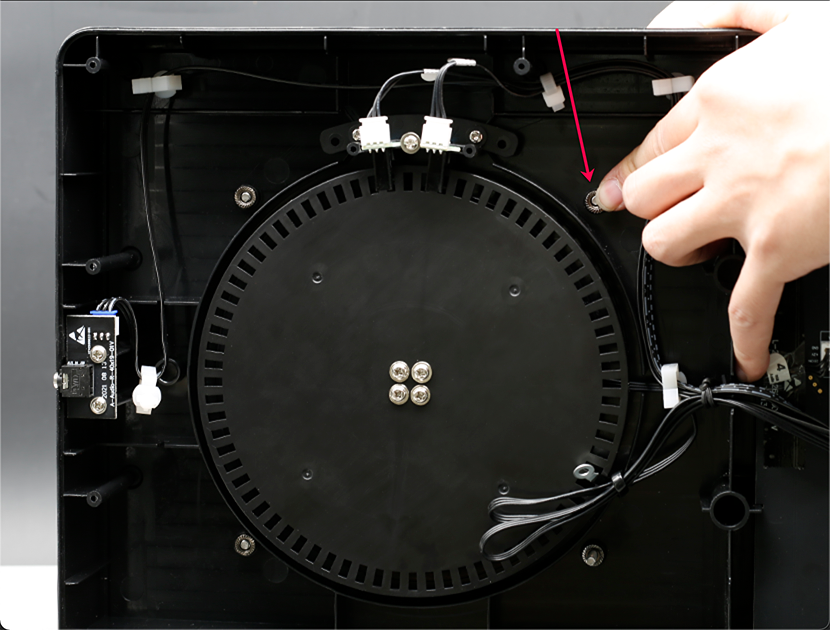
고정 너트 잡기
고정 너트를 잡습니다.
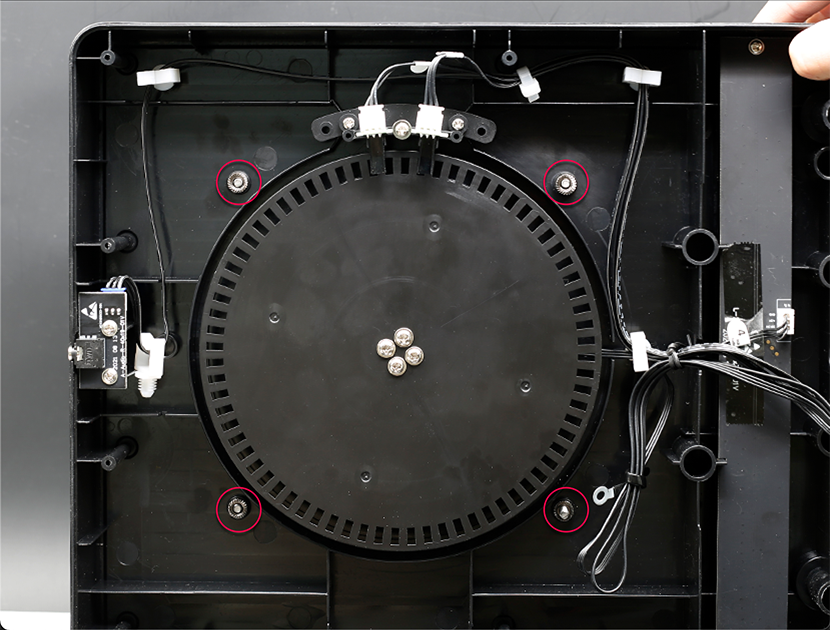
턴테이블 부분 전체 꺼내기
나사와 너트를 제거하면 턴테이블 부분을 통째로 꺼낼 수 있습니다.
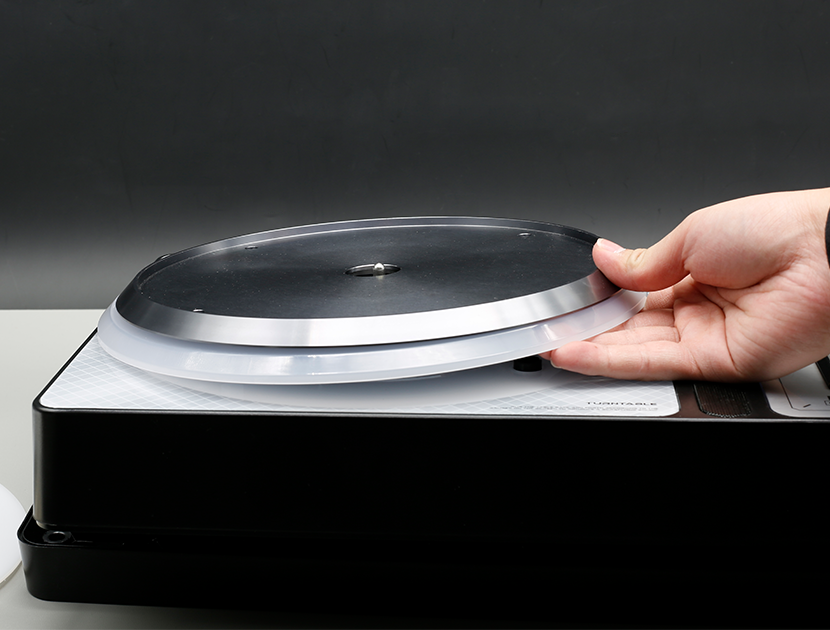
턴테이블 부분 꺼내기
턴테이블 부분을 꺼냅니다.
나사 제거 후 은색 플레이트 꺼내기
나사를 제거하고 은색 플레이트를 꺼냅니다.
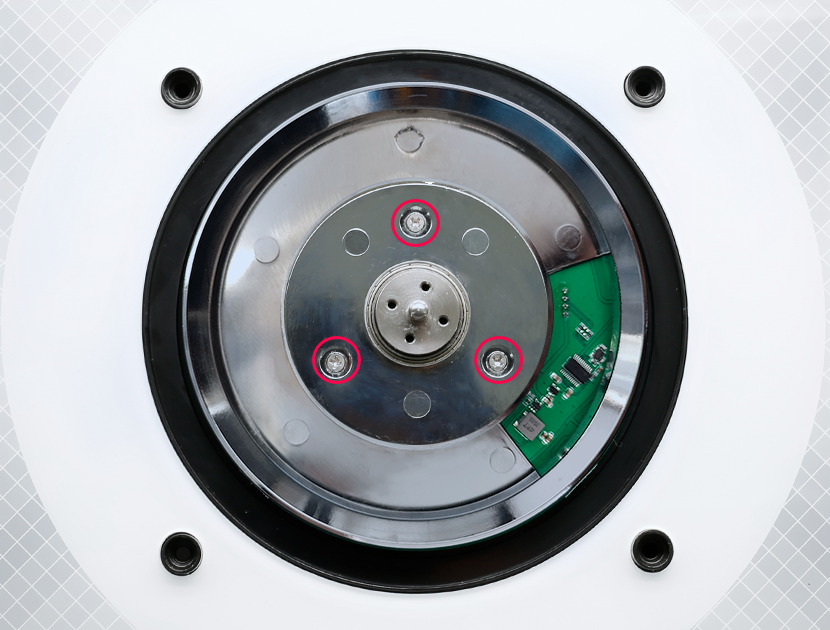
나사 제거 후 기존 링 라이트 꺼내기
나사를 제거하고 기존 링 라이트를 꺼냅니다.
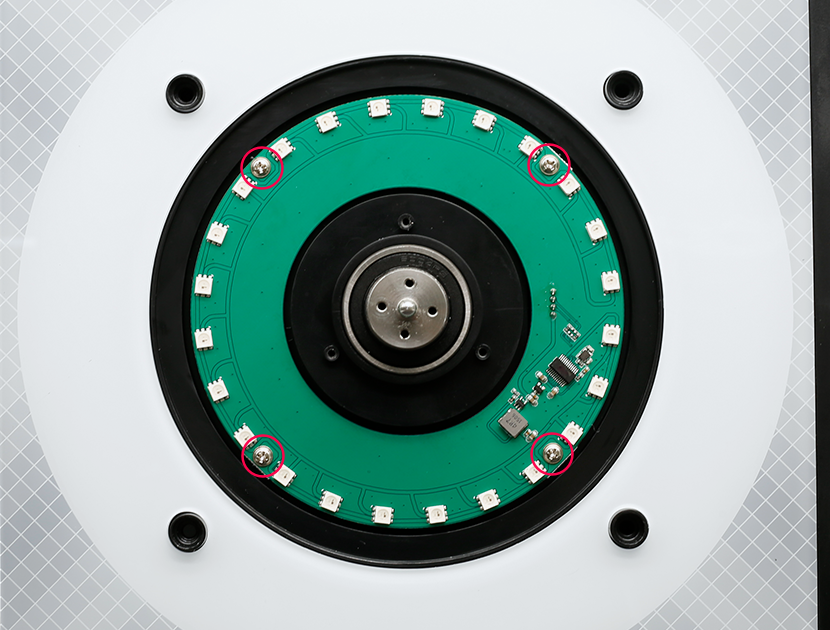
새 링 라이트 장착 및 고정
새 링 라이트를 장착하고 고정합니다.
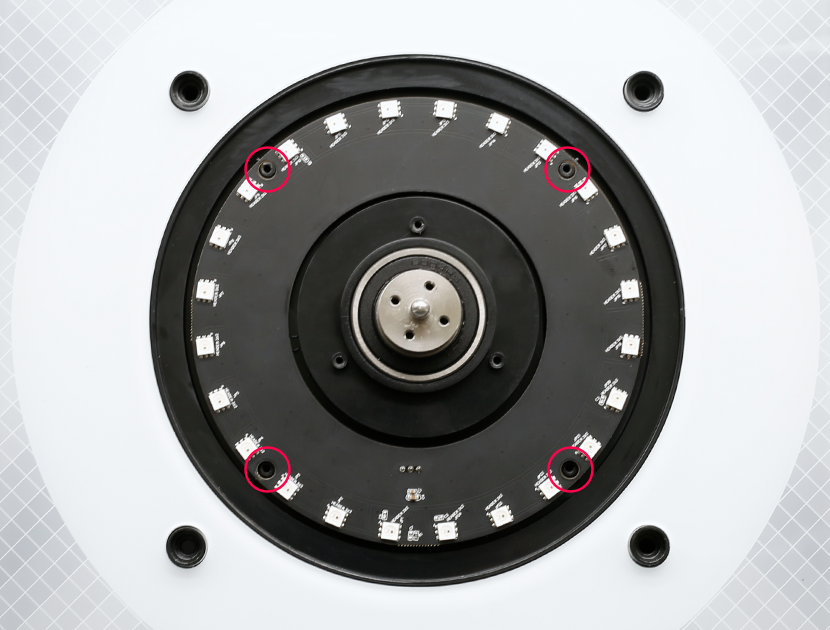
은색 디스크 재설치 및 고정
은색 디스크를 재설치하고 고정합니다.
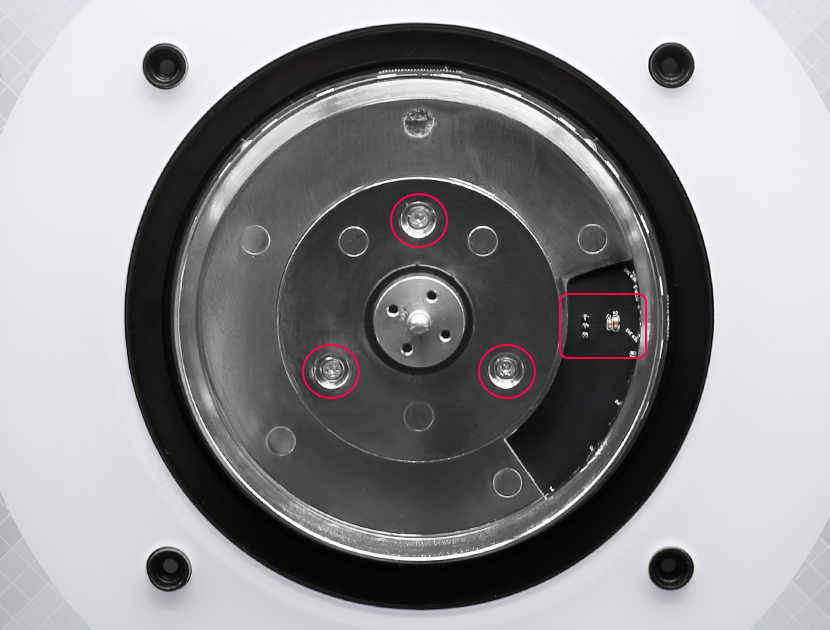
링 라이트 하니스 연결
링 라이트 하니스(3번 선)를 링 라이트에 연결합니다.
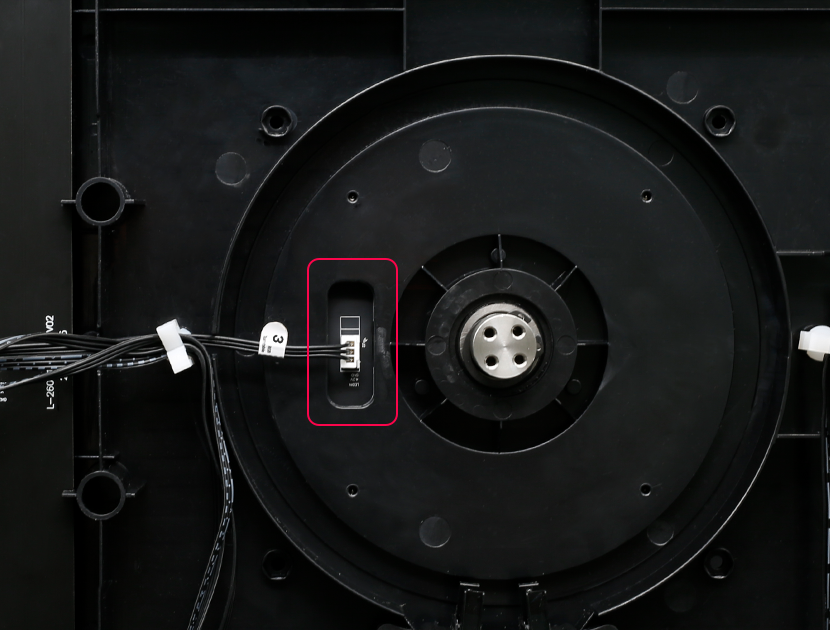
3번 선을 클립 아래쪽에 고정
기어가 닿지 않도록 3번 선을 클립 아래쪽에 눌러 넣습니다.
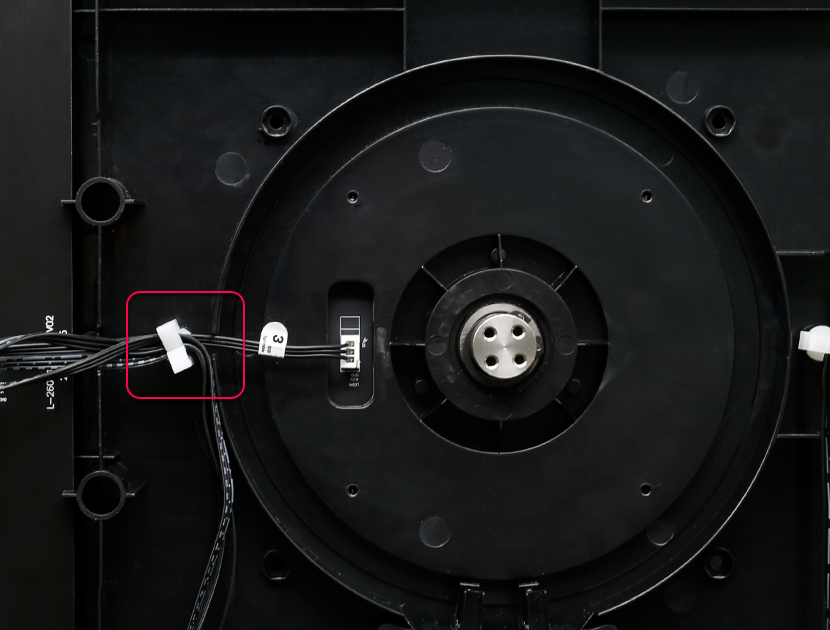
기어 플레이트 재설치 및 고정
기어 플레이트를 재설치하고 고정합니다.
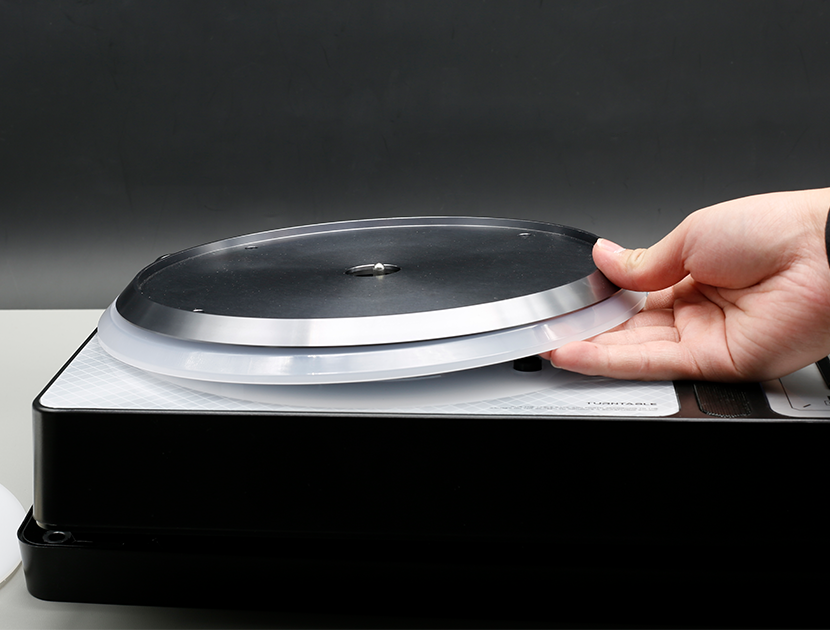
라이트 가이드 링과 알루미늄 플레이트 원위치
라이트 가이드 링과 알루미늄 플레이트를 원위치에 돌려놓습니다.
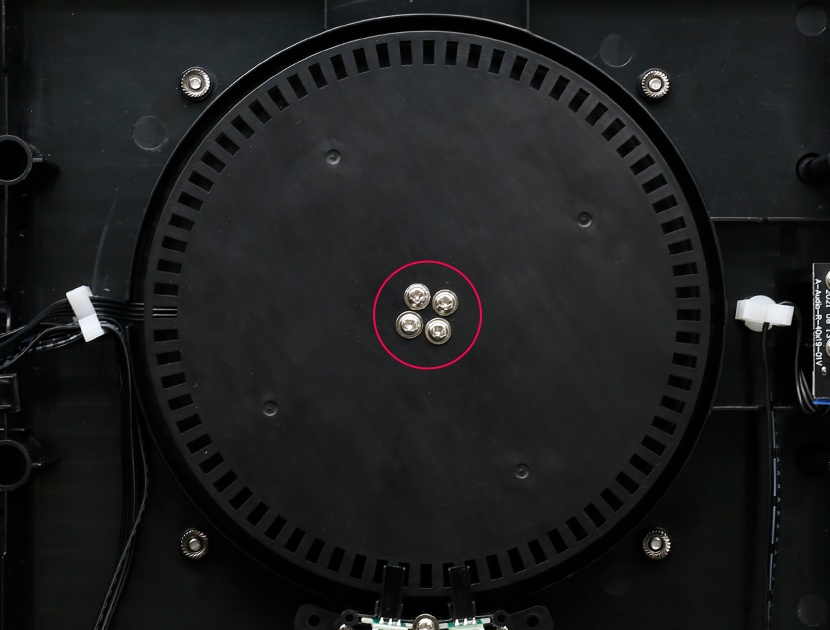
알루미늄 플레이트 고정 나사와 너트 조이기
알루미늄 플레이트를 고정하는 나사와 너트를 조입니다. (너트를 고정 위치에 먼저 끼운 후, 너트를 잡고 나사를 조입니다.)
펠트와 와셔 원위치
펠트와 와셔를 원위치에 돌려놓습니다. 겹치지 않도록 주의하세요.
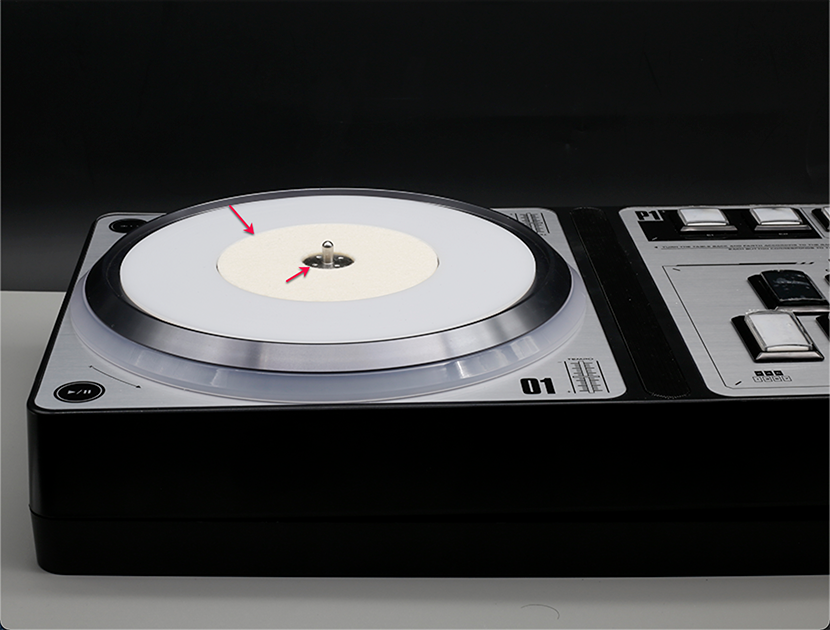
턴테이블 원위치 후 나사 조이기
턴테이블을 원위치에 돌려놓고 나사를 조입니다.
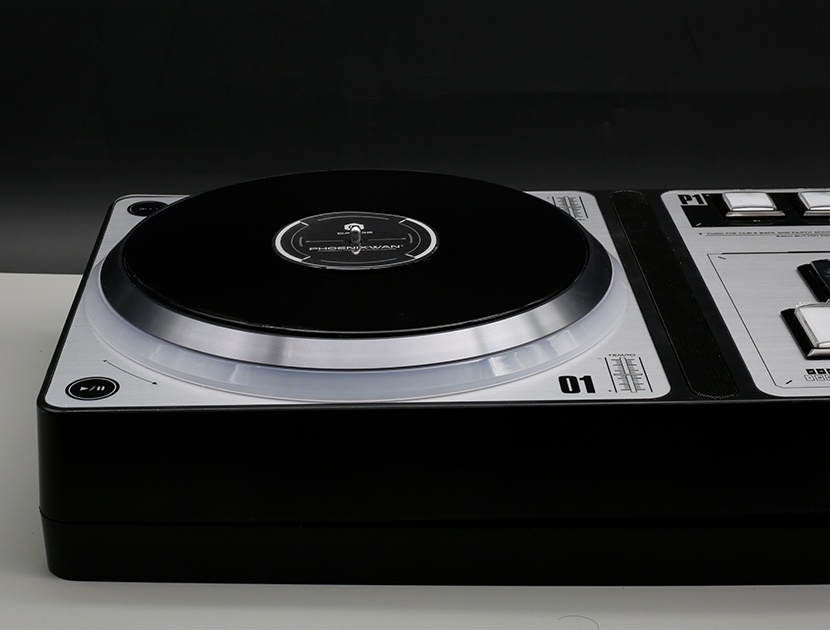
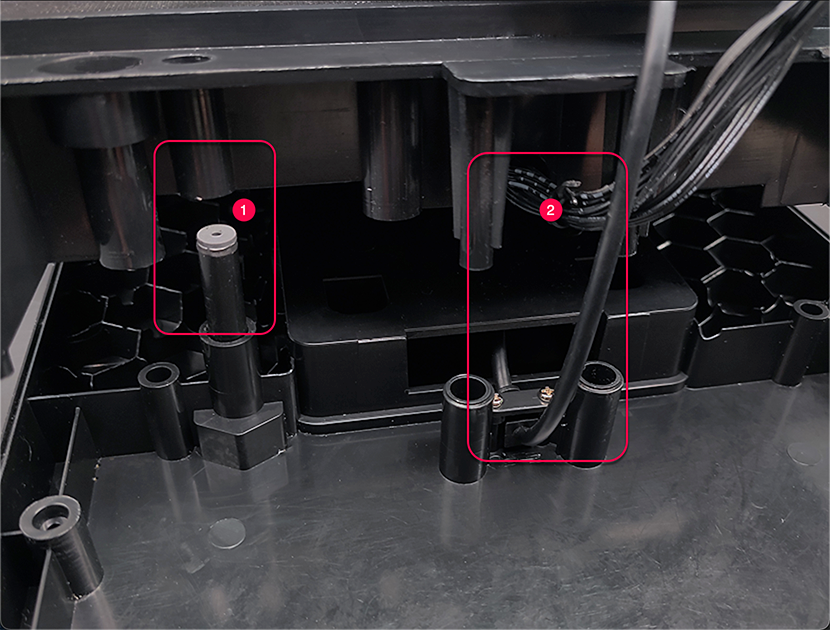
상하 케이스 결합
먼저 버튼 패널을 제거하고, ① 위치를 맞추고 ② 위치의 선이 끼이지 않는지 확인한 후 상하 케이스를 결합합니다.
고정 나사 및 패드 부착
뒷면의 고정 나사를 다시 끼우고 네 모서리에 패드를 붙입니다.
전원 어댑터 박스 준비
전원 어댑터 박스를 준비합니다.
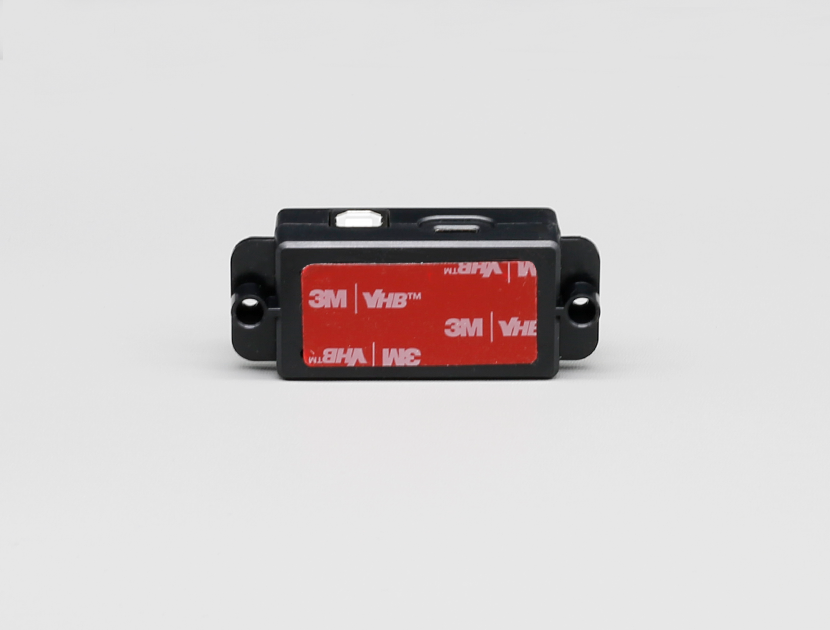
어댑터 설치
양면 테이프를 벗긴 후, 배선 길이에 맞춰 적절한 위치에 어댑터를 설치합니다.
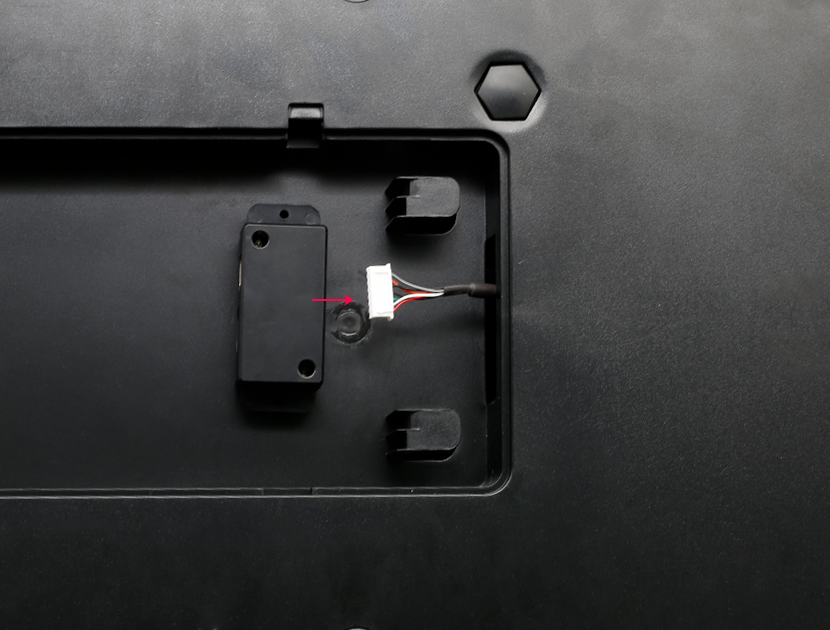
전원 플러그를 어댑터에 연결
전원 플러그를 어댑터에 연결합니다.
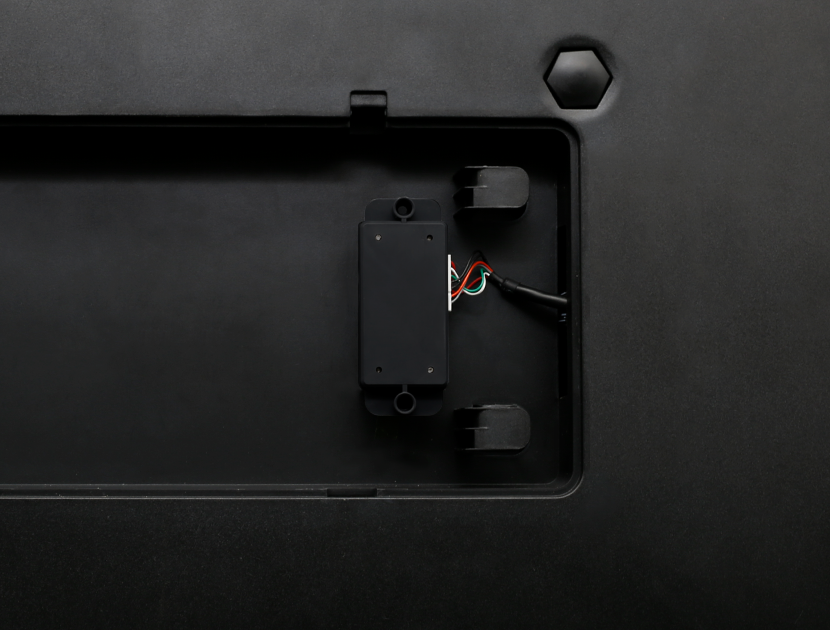
모든 교체 완료 후 메인보드 배선 상태
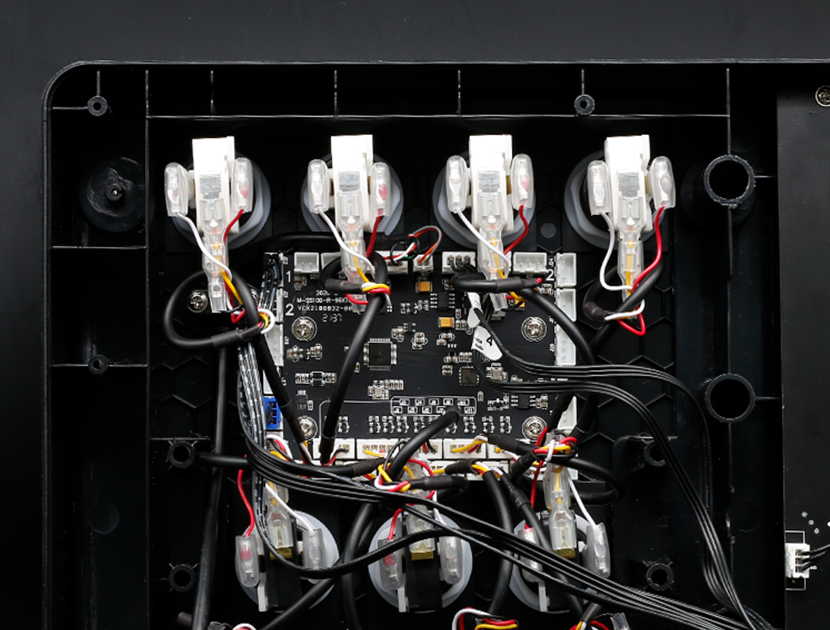
모든 교체 완료 후 메인보드 배선 상태.