GITALLER 升级固件教程
下载固件
提示
请完全解压后使用,不要在压缩包内直接运行。
固件升级教程
解压缩固件压缩包
将下载的固件压缩包解压到本地文件夹。
确保 USB 未连接
确保 GITALLER 的 USB 接口没有连接 PC。
进入固件升级模式
同时按下 START + SELECT 按键不松手,将 GITALLER 的 USB 接口插入 PC。USB 插入 PC 后,START + SELECT 可以松开手。


打开固件升级程序
打开
GITALLER_firmware_APP.exe程序。
加载固件文件
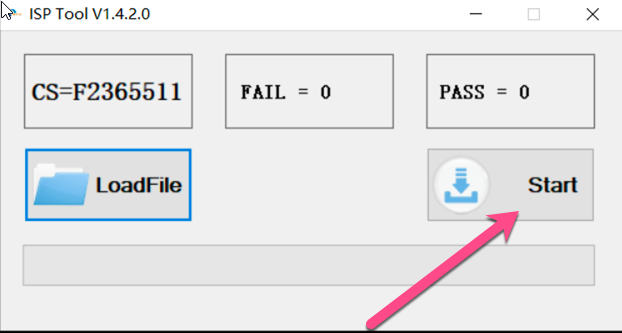
点击 LoadFile 按钮,找到下载固件的文件夹,选择
GITALLER_firmware_V1.0_20200926.bin文件。

开始升级
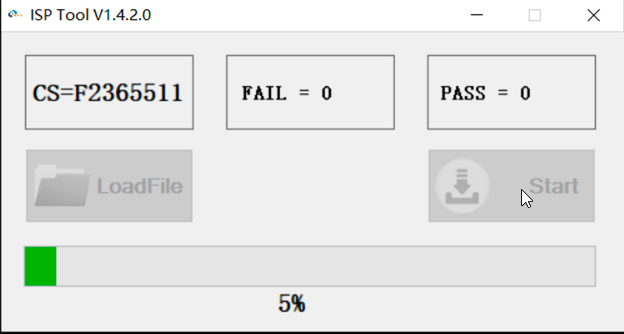
点击 Start 按钮,开始升级固件。等待进度条完成。
升级完成
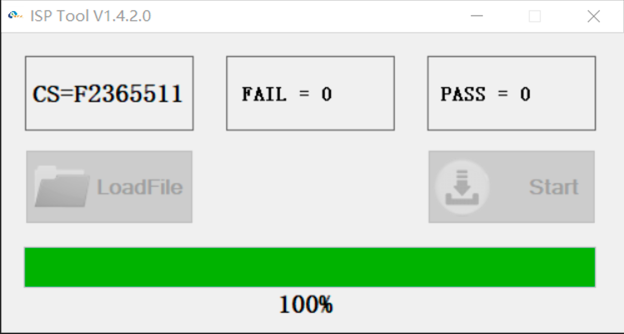
显示成功后,重新插拔 GITALLER USB 接口(重要)。
 注意
注意如果没有成功,从步骤 3 开始重新再操作一遍。
固件升级后,功能简介
WAILING 按键模式
该模式为默认,无需切换。
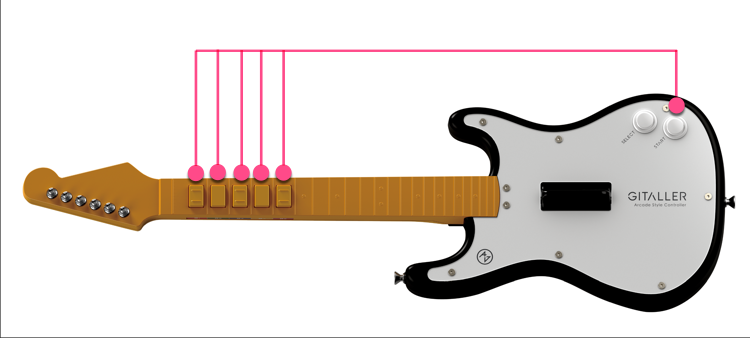
同时按下 B1+B2+B3+B4+B5+SELECT,持续 2 秒,屏蔽陀螺仪 XYZ 轴输出,wailing_up 和 wailing_down 作为按键输出。

WAILING XYZ 模式
该模式适合高级玩家使用,初级玩家请不要切换。
同时按下 B1+B2+B3+B4+B5+START,持续 2 秒,屏蔽 wailing_up 和 wailing_down 的按键输出,陀螺仪 XYZ 轴正常输出。
解决的问题
- 在 GITADORA trial 1.0 上,START 按键是 START 功能,SELECT 按键是 HELP 功能
- 在 DTXmania 设置时,请使用 WAILING BUTTON 模式,wailing_up 和 wailing_down 这 2 个按键都要做映射
- 在 S tools 和 B tools 使用时,如果映射 XYZ 轴,请切换到 WAILING XYZ 模式;如果映射 wailing_up 和 wailing_down 这 2 个按键,请切换到 WAILING BUTTON 模式
在 GITADORA trial 上的设置图
在 GITADORA trial 中,第 1 个按键显示为 0,wailing_up 显示为 10,wailing_down 显示为 11。

在 DTXmania 上的设置图
在 DTXmania 中,第 1 个按键显示为 1,wailing_up 显示为 11,wailing_down 显示为 12。

提示
如果无法解决问题,请邮件联系我们。我们会协助你完成升级。