GITALLERファームウェアアップグレードチュートリアル20200926
ファームウェアダウンロード
完全に解凍してから使用してください。圧縮パッケージ内で直接実行しないでください。
ファームウェアアップグレードチュートリアル
ファームウェアの圧縮パッケージを解凍
ダウンロードしたファームウェアの圧縮パッケージをローカルフォルダーに解凍します。
USBが未接続であることを確認
GITALLER の USB ポートが PC に接続されていないことを確認します。
ファームウェアアップグレードモードに入る
手を放さずに START + SELECT ボタンを同時に押します。GITALLER の USB ポートを PC に挿入します。USB を PC に接続したら、START + SELECT ボタンを放してください。


ファームウェアアップグレードプログラムを開く
GITALLER_firmware_APP.exeプログラムを開きます。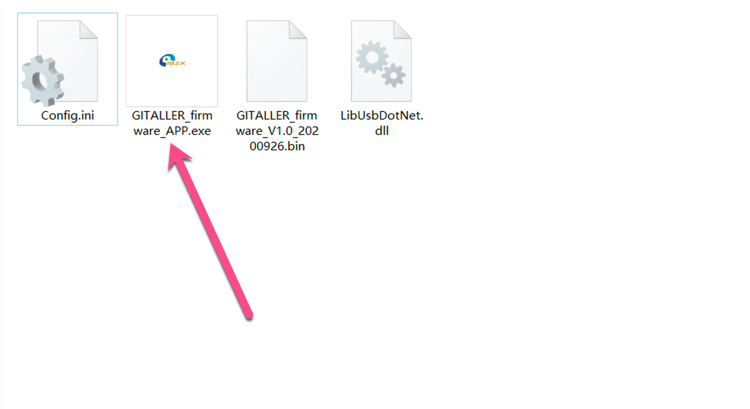
ファームウェアファイルを読み込む
LoadFile ボタンをクリックし、ダウンロードしたファームウェアフォルダーを見つけて、
GITALLER_firmware_V1.0_20200926.binを選択します。

アップグレード開始
Start ボタンをクリックして、ファームウェアのアップグレードを開始します。進行状況バーが完了するのを待ちます。


アップグレード完了
成功後、GITALLER USB インターフェースを再接続します(重要)。
 警告
警告成功しない場合は、ステップ 3 から操作を再度行ってください。
ファームウェアアップグレード後の機能紹介
WAILING ボタンモード
このモードはデフォルトであり、切り替える必要はありません。
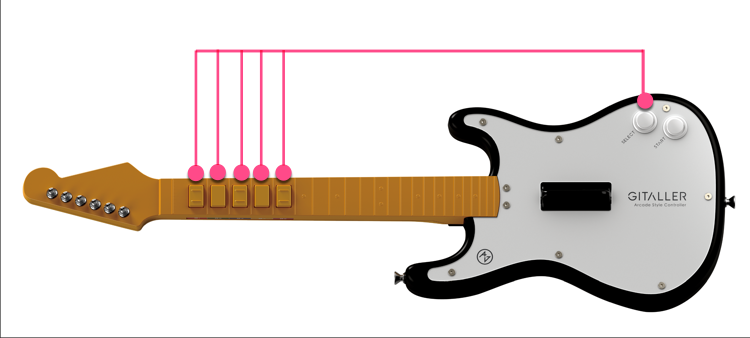
B1+B2+B3+B4+B5+SELECT を 2 秒間同時に押して、ジャイロスコープの XYZ 軸出力をシールドし、wailing_up と wailing_down をボタンとして出力します。
WAILING XYZ モード
このモードは上級者向けです。初心者は切り替えないでください。
B1+B2+B3+B4+B5+START を 2 秒間同時に押して、wailing_up と wailing_down のボタン出力をシールドし、ジャイロスコープの XYZ 軸が正常に出力されます。

解決された問題
- GITADORA trial 1.0 において、START ボタンは START 機能、SELECT ボタンは HELP 機能です
- DTXmania の設定時は、WAILING BUTTON モードを使用してください。wailing_up と wailing_down の 2 つのボタンをマッピングする必要があります
- S tools や B tools を使用する場合:XYZ 軸をマッピングする場合は WAILING XYZ モードに切り替えてください。wailing_up と wailing_down ボタンをマッピングする場合は WAILING BUTTON モードに切り替えてください
GITADORA trial の設定図
GITADORA trial では、第 1 ボタンは 0、wailing_up は 10、wailing_down は 11 と表示されます。

DTXmania の設定図
DTXmania では、第 1 ボタンは 1、wailing_up は 11、wailing_down は 12 と表示されます。

問題が解決しない場合は、メールでお問い合わせください。アップグレードのお手伝いをいたします。