如何使用 ONTROLLER Options
0. 下载 ONTROLLER Options 软件和固件
升级内容:
- 包含 V35 固件;
- 出厂固件为 V35 固件;
1. 什么是 ONTROLLER Options
ONTROLLER Options 是 DAO 设计团队开发的一款软件,可以方便地调节 ONTROLLER 的参数。你可以通过调节参数,让 ONTROLLER 使用起来更加舒适。
2. 如何使用
2.1 开始
- 连接 USB type-b 线缆,一端连接到 ONTROLLER,一端连接到电脑 USB 接口(建议连接 USB 3.0 接口)。
- Type-c 接口可以连接,也可以不连接。(如果使用 LHS7F2 微动,则必须连接 Type-c 接口)。
- 下载 ONTROLLER Options 的最新版。
- 解压缩包,内附如下文件:
languagepack.xml(这是语言文件)ONTROLLER-Options-XXX.exe(这是软件本体)SS530_ONG_APP_RC_VXXX.bin(这是出厂固件)
2.2 如何烧录固件
- 点击「打开」按钮;
- 在目录中找到
SS530_ONG_APP_RC_VXXX.bin文件; - 点击「升级」按钮;
2.3 模式说明
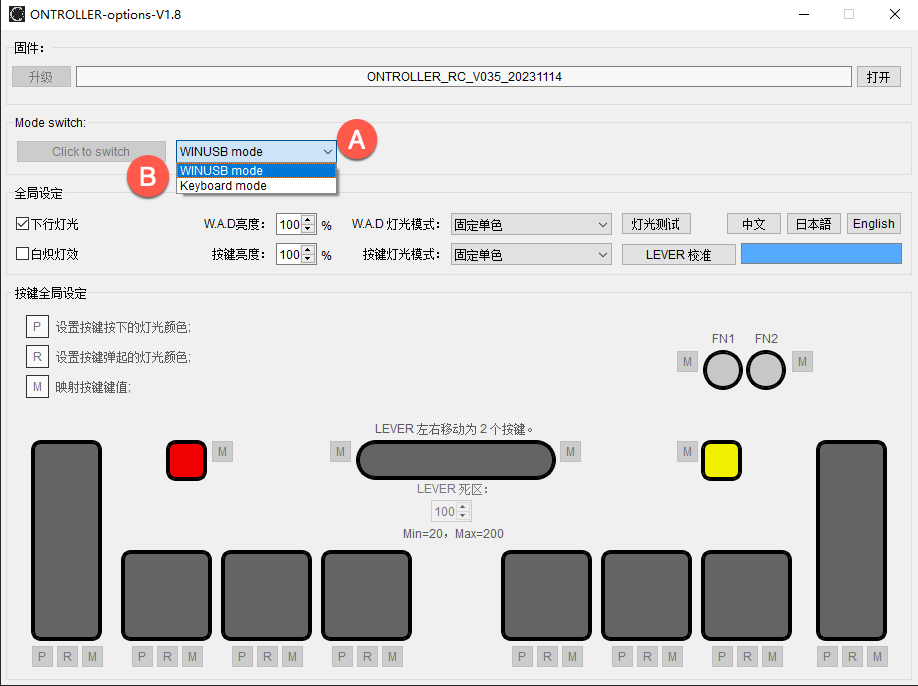
| 编号 | 功能说明 |
|---|---|
| A | 模式选择下拉框 |
| B | 点击按钮,即可切换模式 |
2.4 摇杆校准
摇杆在出厂时,已经校准。
如果摇杆出现异常,或者自己拆解摇杆,建议重新校准。
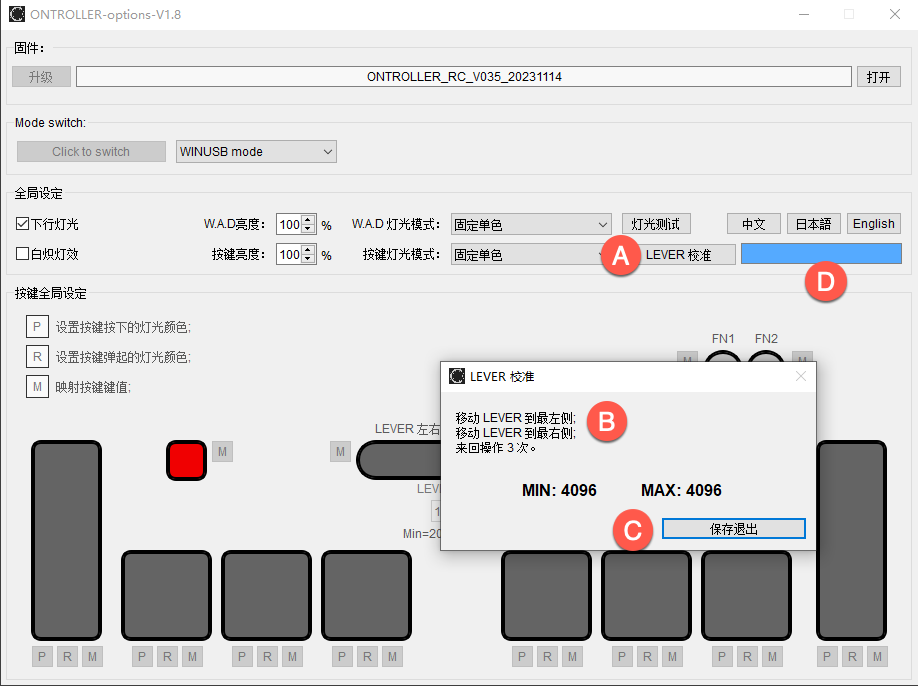
| 编号 | 功能说明 |
|---|---|
| A | 校准按钮 |
| B | 校准方法 |
| C | 校准完成后,点击保存退出 |
| D | 当前摇杆输出的反馈 |
2.5 全局功能说明

| 编号 | 功能说明 |
|---|---|
| A | 对 HID Output 灯光的支持,建议打开 |
| B | 模拟白炽灯效果 |
| C | 侧键的亮度 |
| D | 6个正方形按键灯的亮度 |
| E | 设置侧键的灯光模式 |
| F | 设置6个正方形按键灯的灯光模式 |
| G | 连续点击,在RGBW中切换,用来确认所有灯光正常 |
| H | 切换 UI 语言,如果希望使用其他语言,可以自己修改 XML 文件 |
2.6 Keyboard 模式下的功能
ONTROLLER 的所有按键,可以自定义键盘值,按下按钮的灯光颜色,松开按钮的灯光颜色。
映射按键值时,请将摇杆居中放置。否则会映射为摇杆的 Left 或者 Right 的键值。
如果希望按键未按下时,灯光不亮,可以设置为黑色 RGB(0,0,0)。
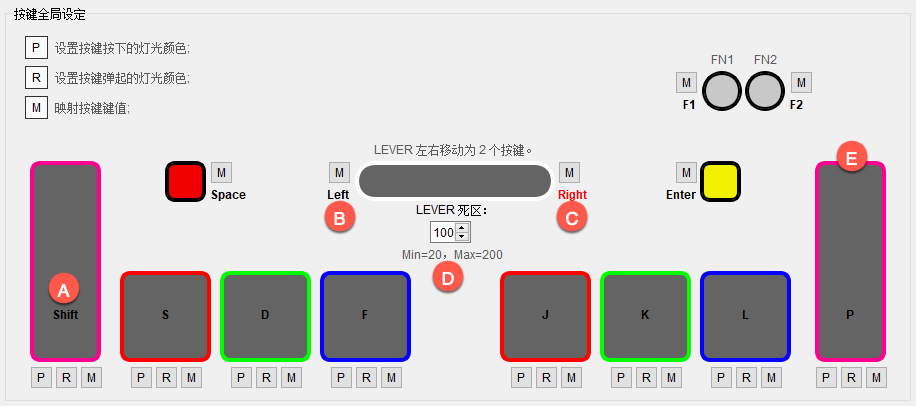
| 编号 | 功能说明 |
|---|---|
| A | 显示当前键值,默认值为 Shift |
| B | 摇杆移动到左侧的键值,默认值为 Left |
| C | 摇杆移动到右侧的键值,默认值为 Right |
| D | Left 和 Right 之间的死区,建议不要设置太小。容易在 Left 和 Right 之间抖动 |
| E | 外框颜色为当前按键松开时的灯光颜色 |