NOSTROLLER Options 软件使用教程
注意事项
可能的问题
不要按着 FN 不松手,插入 USB type-B,会造成产品工作不正常。
处理方式:拔掉 USB Type-B,不要碰到 FN,再次插入 USB Type-B 即可解决。
恢复出厂设置
恢复出厂设置后,哪些设置会被重置。
处理方式:所有的设置都会恢复默认,需要重新校准。没有特殊情况,请不要使用这个功能。
软件下载
1. 如何烧录固件?
打开软件并连接设备
- 打开 NOSTROLLER options.exe
- 连接 NOSTROLLER 控制器到电脑上
拖拽固件文件
拖拽 XXX.skystar 文件到"烧录固件"区域。
开始升级
点击"升级"按钮,等待烧录完成。
完成
烧录完成后,产品会自动生效,不需要重新插拔 USB 接口。
2. 如何调节灯光颜色?
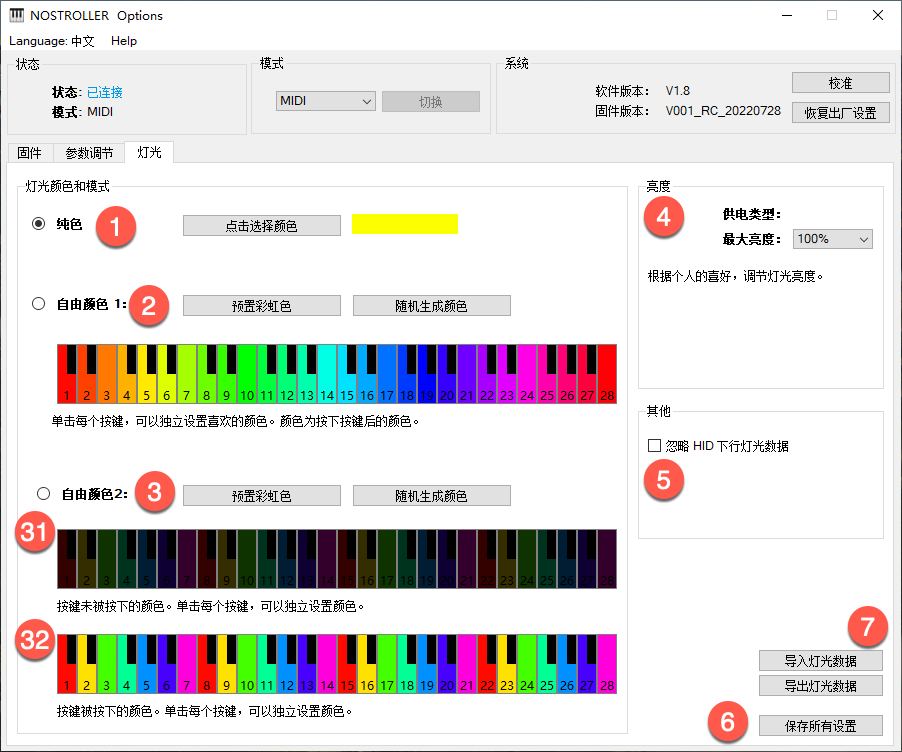
- 所有按键使用同一种颜色:当按键按下时,灯光亮起对应的颜色
- 每个按键独立设置一种颜色:当按键按下时,灯光亮起对应的颜色
- 每个按键独立设置两种颜色:31 是按键未按下的灯光颜色,32 是按键按下的灯光颜色
灯光的亮度取决于 HSV 中的 V,V 值越大,亮度越高,V 值越小,亮度越低。
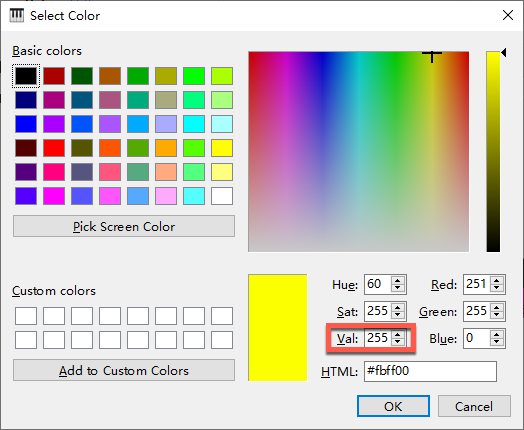
-
亮度建议:
- 如果 Type-C 连接的是 5V 500mA 以上的供电器,建议最大亮度设置为 50-60%
- 如果连接的是 5V 2A 以上的供电器,无需调节最大亮度
- 如果觉得灯光刺眼,也可以降低最大亮度
-
本设置只在 HID 模式下,并且使用 Specietxxls 才有效
-
任何设置后,必须点击保存后,才能生效
-
导出的灯光数据,包含 ①②③ 的灯光数据,不包含 ④ 和 ⑤。导出的形式为 PNG 图片,可以通过绘图软件直接在 PNG 上修改。图片内的单个色块,不支持渐变色,只能使用单一色彩
3. 如何调节力度?
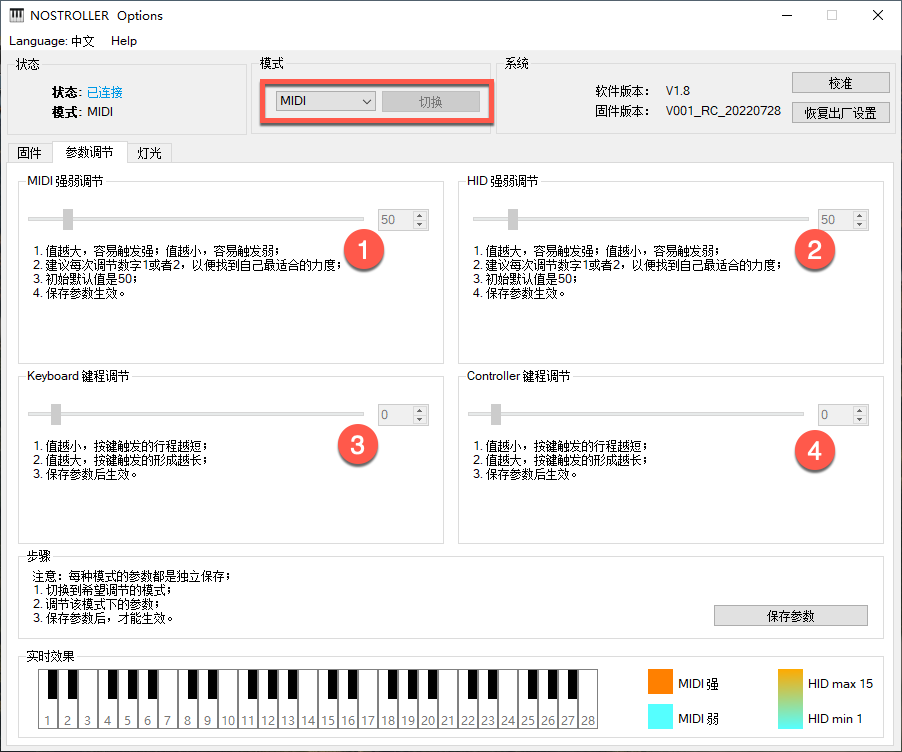
使用注意事项
- 在任何模式下,可以调节全部模式的力度
- 调节参数后,必须保存后,才能生效
- 切换到 MIDI 或者 HID 模式下,才能看到实时效果
参数建议
- MIDI 调节:建议调节范围在 30-80
- HID 调节:建议调节范围在 30-80
- Keyboard 调节:如果值过大,会导致按键触底时,没有键值输出
- Controller 调节:如果值过大,会导致按键触底时,没有键值输出
4. 如何校准?
校准前准备
准备工具
需要一个内六角螺丝刀,型号为 H2.5。
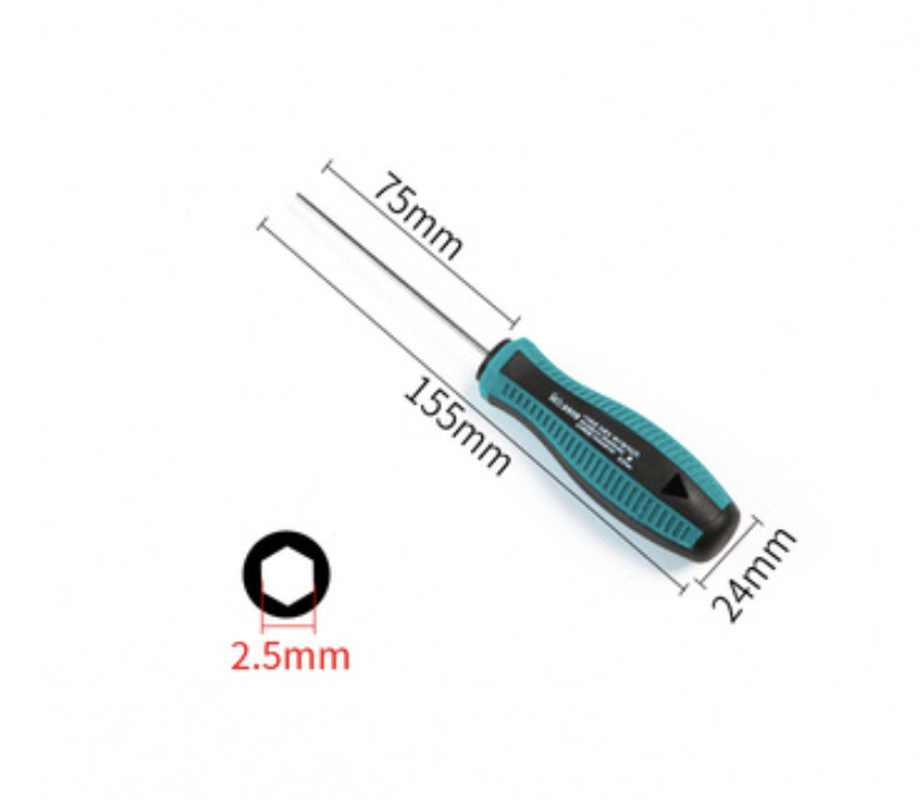
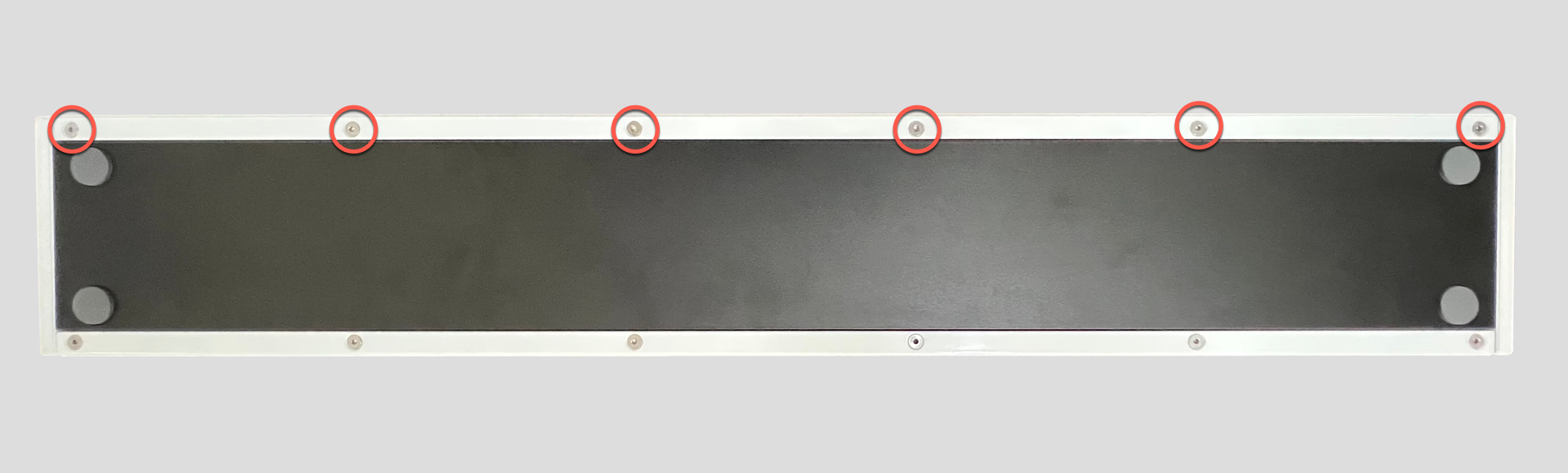
拧下底部螺丝
将 NOSTROLLER 翻转过来,拧掉如图所示的螺丝。
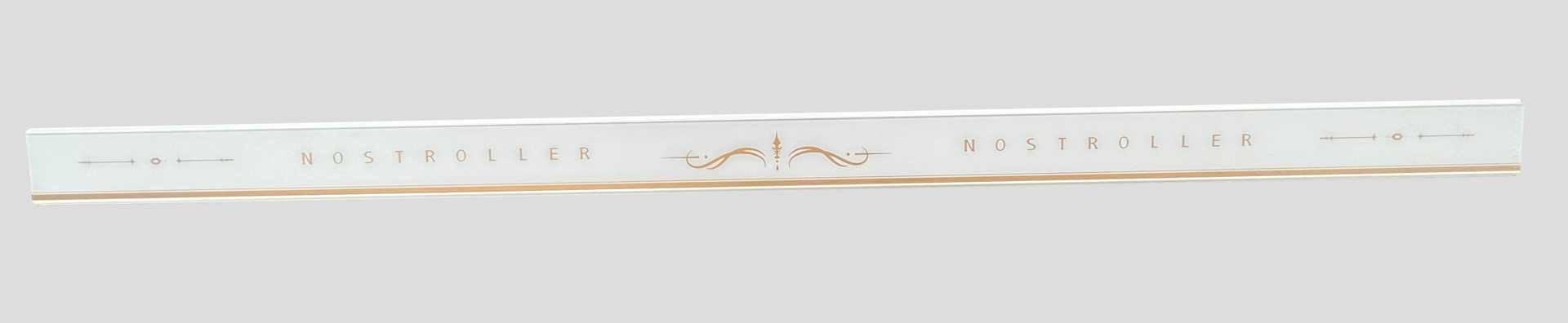
取出金属条
将 NOSTROLLER 的金属条取出来,备用。
校准步骤
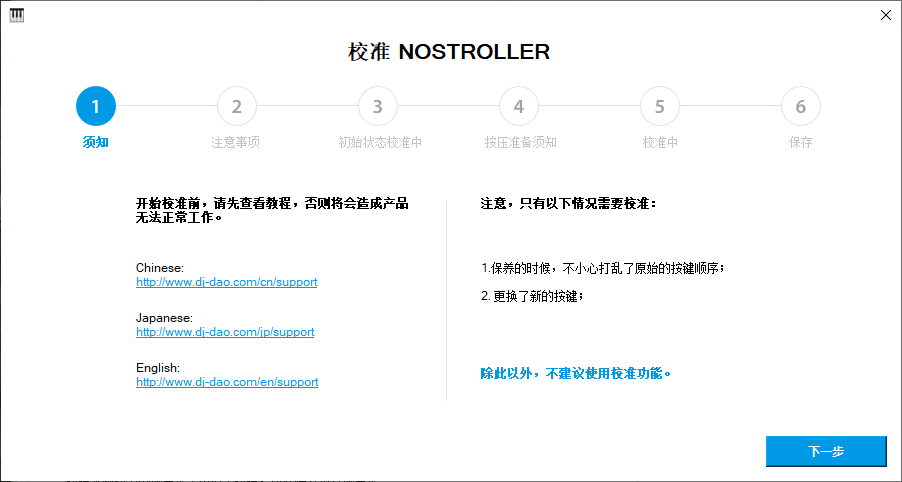
开始校准
没有特殊情况,无需校准。以下情况才需要校准。如果符合条件,点击下一步按钮。
继续
点击下一步。
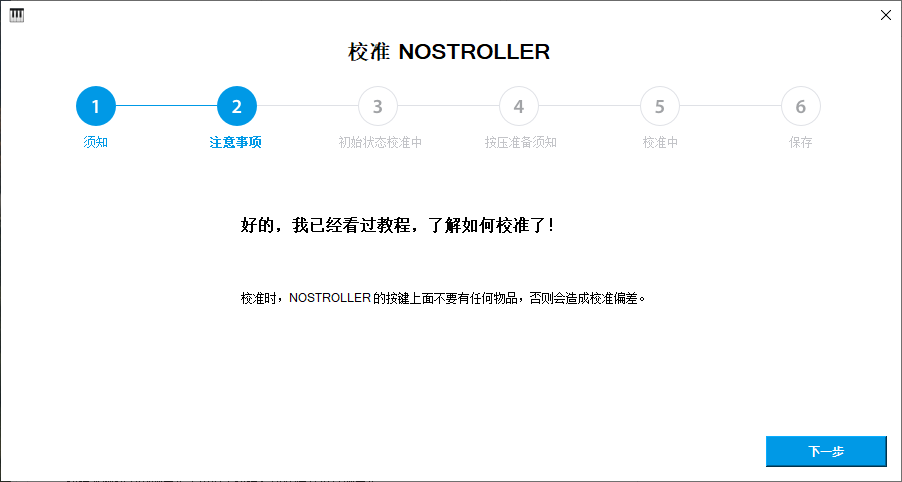
不要触摸按键
校准时,不要触摸任何按键。
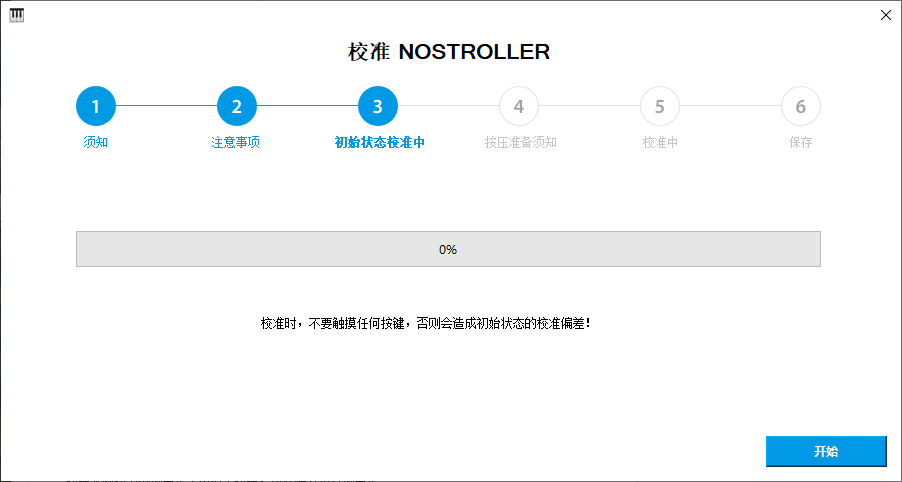
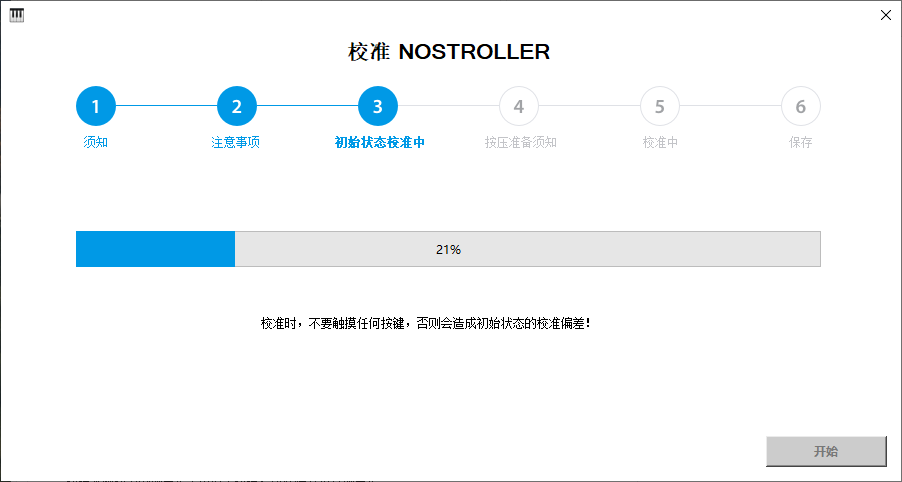
校准过程
等待校准过程完成。
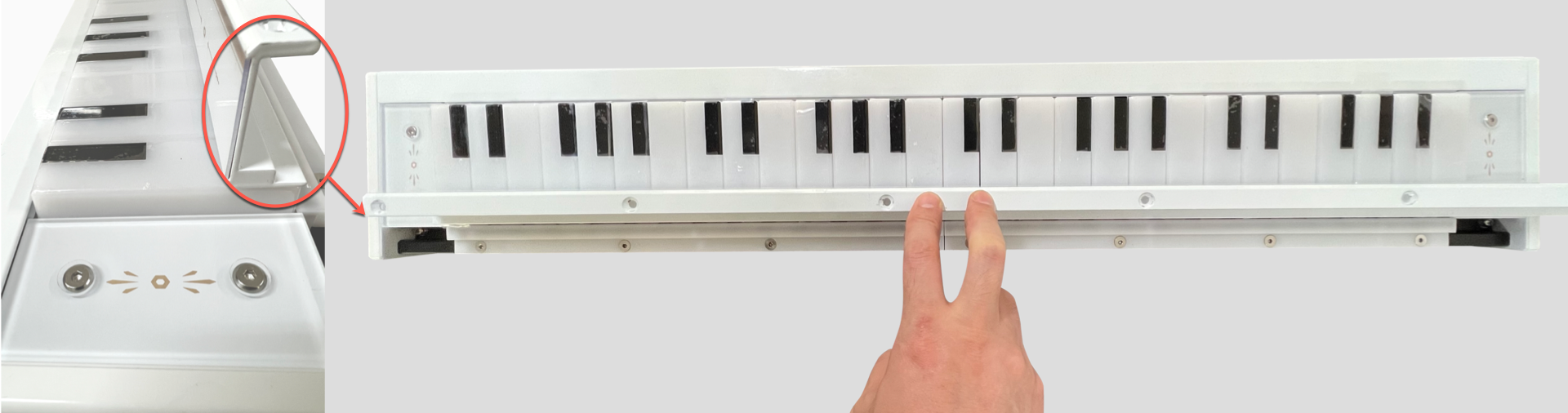
按压金属条
将从 NOSTROLLER 拆下来的金属长条,按压在按键上。
- 按压位置:注意和保持图片一样
- 按压力度:无需太大,单手按压在金属条中间,让所有按键触底
继续校准
点击下一步。
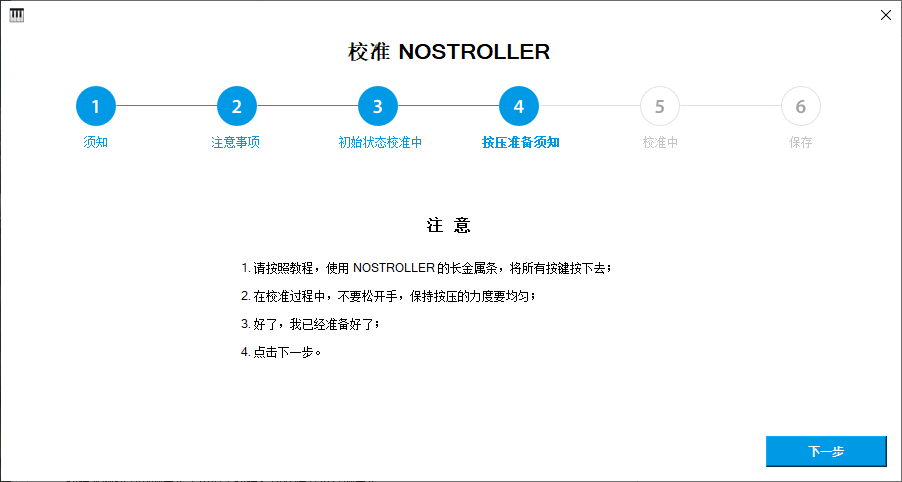
确认按压动作
确保自己的按压动作正确,点击下一步。
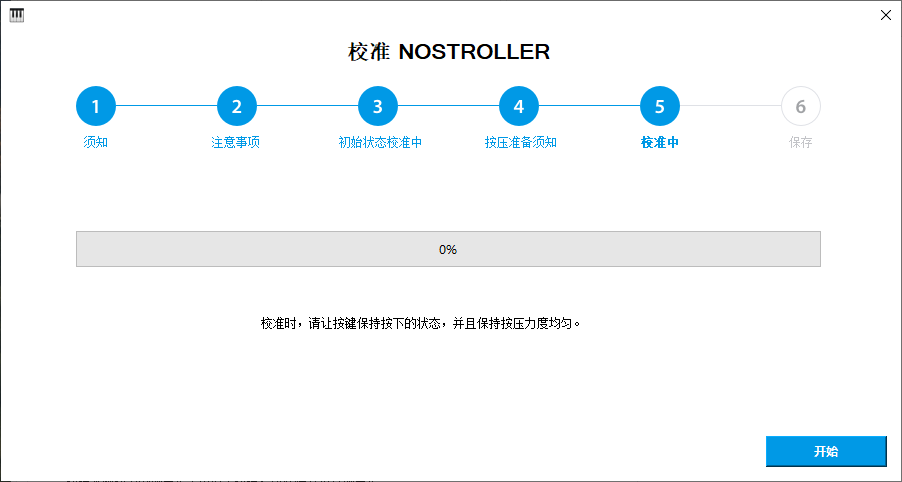
等待完成
耐心等待进度条完成。
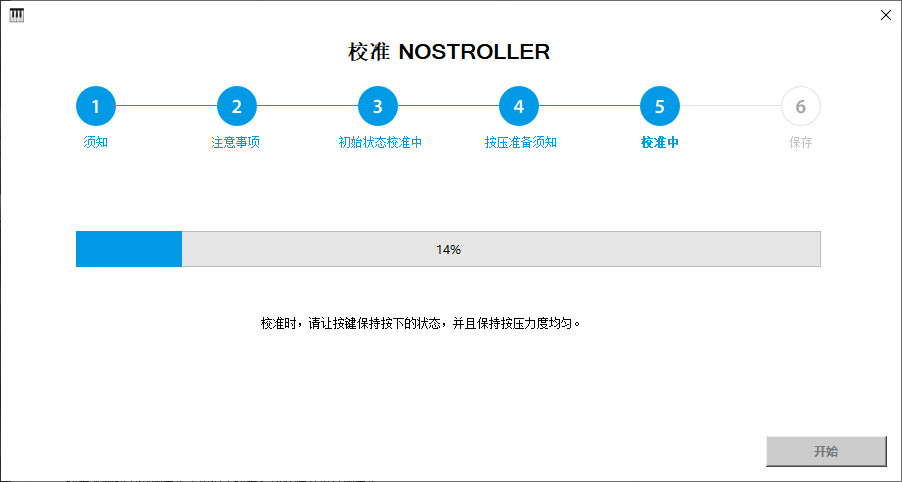
校准完成
此时可以松开金属条,点击完成。
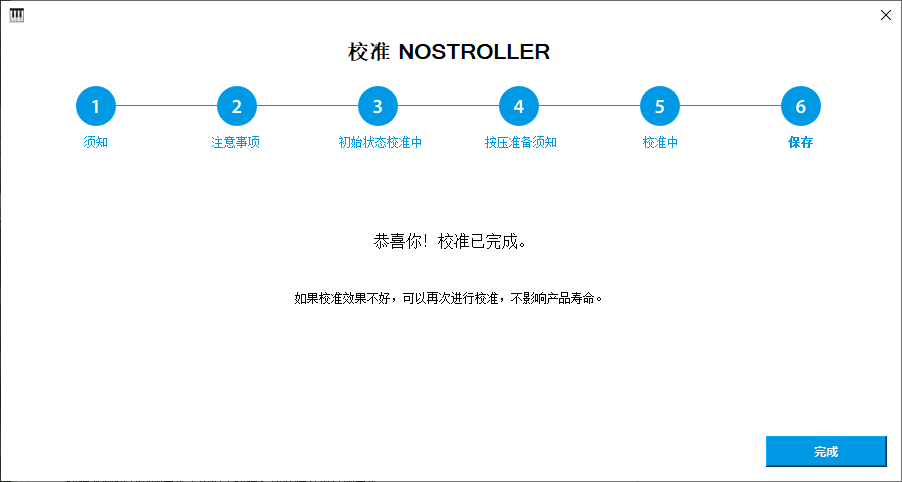
装回金属条
可以将金属条装回 NOSTROLLER。
提示
如有任何问题,请联系我们获取技术支持。