如何使用 EZTOLLER Options
1. 下载 EZTOLLER Options 软件和固件
V2.5 有什么改进?
- 切换模式速度更快
V2.1 有哪些升级:
- 出厂默认固件为:SS900_EZ5_V027_RC_20240826.skystar
2. 什么是 EZTOLLER Options
EZTOLLER Options 是 DAOdesign team 设计的一款软件,可以方便的调节 EZTOLLER5 和 EZTOLLER9 的参数。你可以通过调节参数,让 EZTOLLER5 和 EZTOLLER9 使用起来更加舒适。
3. 如何使用
3.1 如何连接
- 连接 USB type-b 线缆,一端连接到 EZTOLLER5 或者 EZTOLLER9,一端连接到电脑 USB 接口(建议连接 USB 3.0 接口)。
- Type-c 接口可以连接,也可以不连接。
- 下载 EZTOLLER Options 的最新版。
- 解压缩包,内附如下文件:
languagepack.xml(这是语言文件)EZTOLLER-Options-XXX.exe(这是软件本体)SS900_EZ5_APP_RC_VXXX.skystar(这是出厂固件)
3.2 如何烧录固件
- 点击「打开」按钮;
- 在目录中找到
SS900_EZ5_APP_RC_VXXX.bin文件; - 点击「升级」按钮;
3.3 全局参数
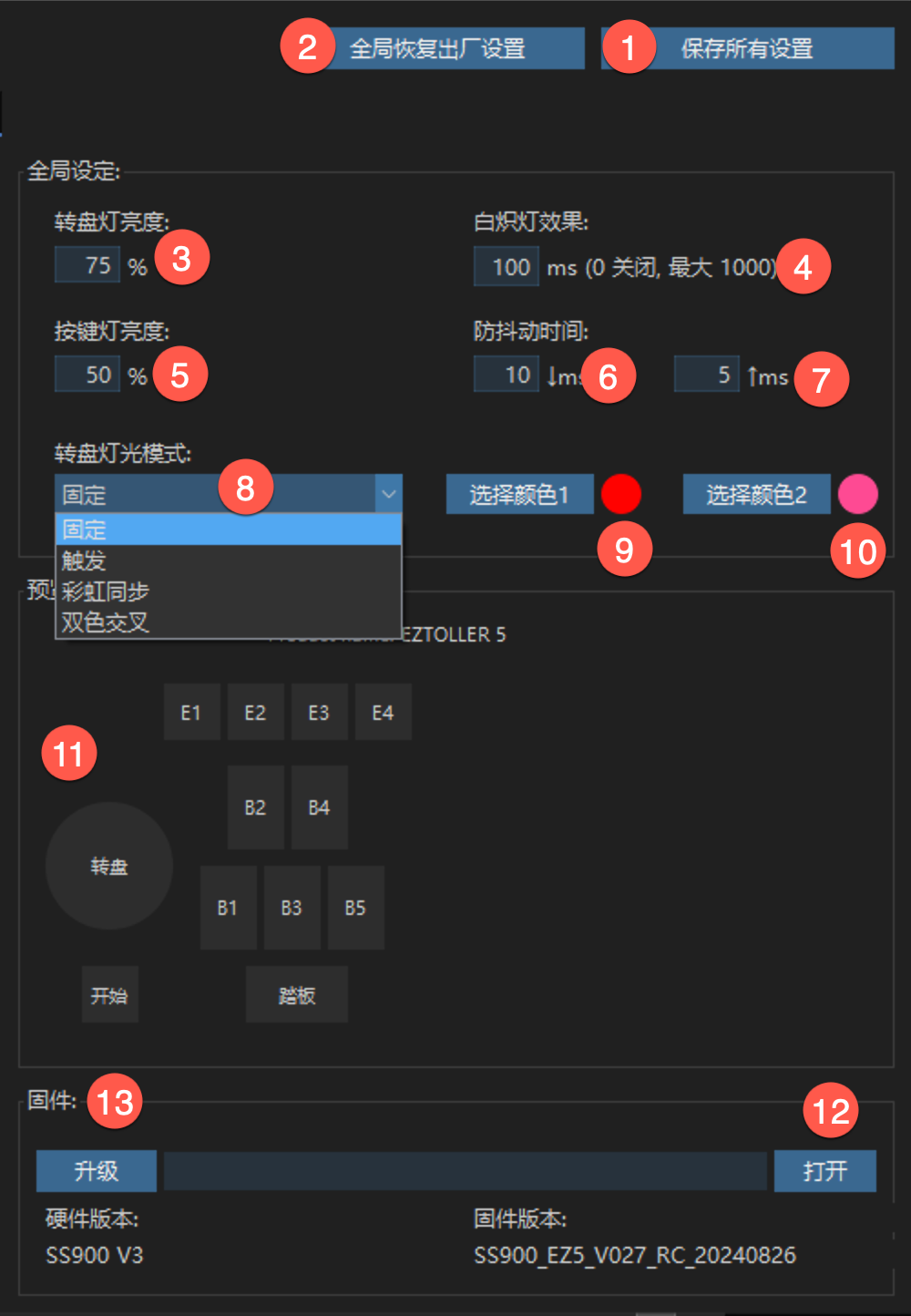
| 编号 | 功能说明 |
|---|---|
| 1 | 做出的改动,需要点击保存按钮才能保存 |
| 2 | 所有参数恢复到出厂情况 |
| 3 | 默认值是 75%;如���插入 type-c 接口,建议亮度调节 50% |
| 4 | 明显的白炽灯效果,调节到 200-300;如果不需要,设置为 0 |
| 5 | 根据自己的需要调节 |
| 6、7 | ↓代表按下的去抖动时间,建议在 5-15;↑代表松开的去抖动时间,建议在 5-10;去抖动数值,可以在一定情况下缓解微动的多重触发,从软件层面上,让一些有问题的微动开关还可以使用。去抖动时间,不会增加延迟。按下和松开的时间之和,最大值不要超过 32 |
| 8 | 转盘灯有两圈 RGB 灯珠,可以分别设置不同的灯珠颜色,达到一些特殊的视觉效果 |
| 9 | 外圈 RGB 灯珠颜色 |
| 10 | 内圈 RGB 灯珠颜色 |
| 11 | 预览按键、转盘、踏板的反应 |
| 12 | 点击打开按钮,可以选择固件文件 |
| 13 | 点击升级按钮,可以烧录固件 |
3.4 HID 模式
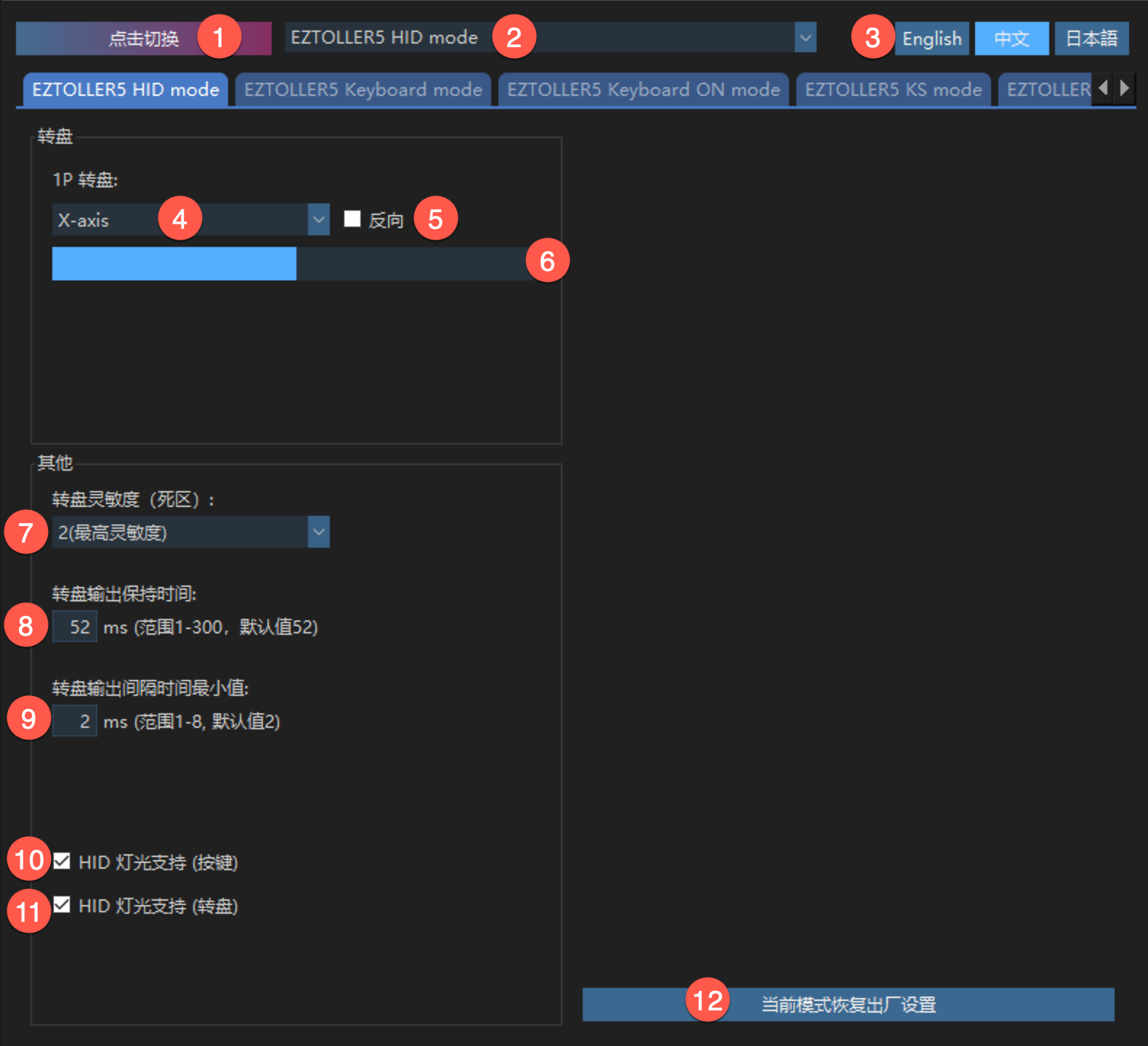
| 编号 | 功能说明 |
|---|---|
| 1 | 选择需要的模式后,点击按钮切换模式。HID 模式和3个键盘模式相互切换时,速度会慢一些,大概需要 6 秒 |
| 2 | 模式列表 |
| 3 | 切换软件语言。languagepak.xml 可以修改为其他语言 |
| 4 | 转盘输出切换为 X-axis 或 Y-axis |
| 5 | 切换 axis 输出方向 |
| 6 | 预览转盘输出情况 |
| 7 | 值越大,需要转动的转盘的角度越大;灵敏度可以根据习惯调节,建议使用3-4 |
| 8 | 低于设置的时间,转盘不再输出值。不建议低于 52 |
| 9 | 游戏特性,不建议使用其他值 |
| 10 | 支持按键灯光与游戏互动,预计 xxx2config 会在未来支持 |
| 11 | 支持转盘灯光与游戏互动,预计 xxx2config 会在未来支持 |
| 12 | 恢复 HID 模式的默认设置 |
3.5 Keyboard 模式
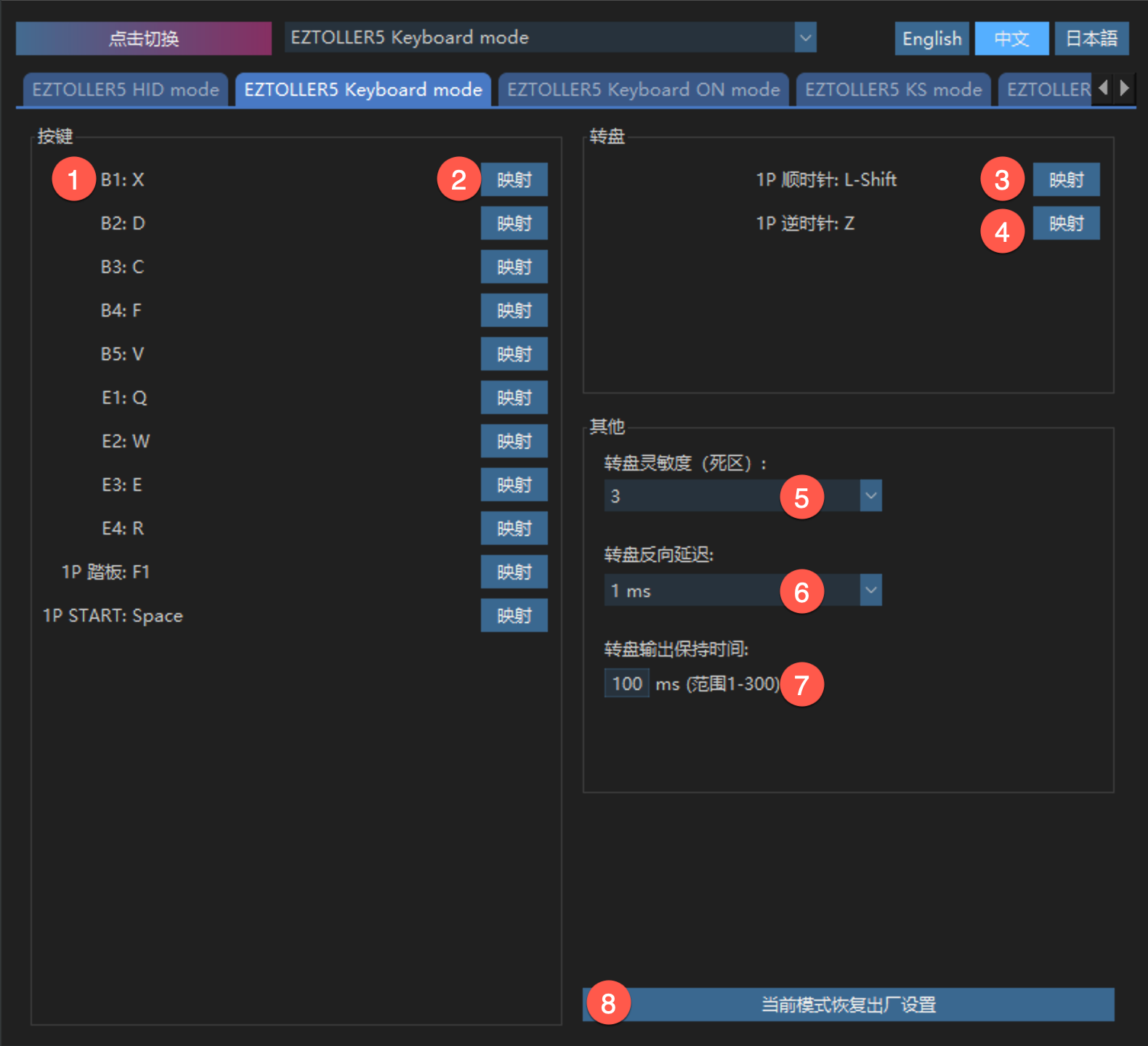
| 编号 | 功能说明 |
|---|---|
| 1 | 当前按键绑定的键盘值。(单个按钮支持同时绑定 1、2、3、4 个键盘值) |
| 2 | 点击按钮,弹窗出来,可以进行键值绑定和清除 |
| 3 | 映射转盘顺时针的键值 |
| 4 | 映射转盘逆时针的键值 |
| 5 | 值越大,需要转动的转盘的角度越大 |
| 6 | 根据游戏特性,来决定是否增加。判断依据:如果高频来回转动转盘,如果有漏键,建议增加 |
| 7 | 值越大,转盘在慢速转动时,也能输出键值。值越小,转盘低于某个转速时,就停止输出键值。对于 Longnote,可以根据特性,进行微调 |
| 8 | 恢复当前模式到出厂状态 |
3.6 Keyboard ON 模式
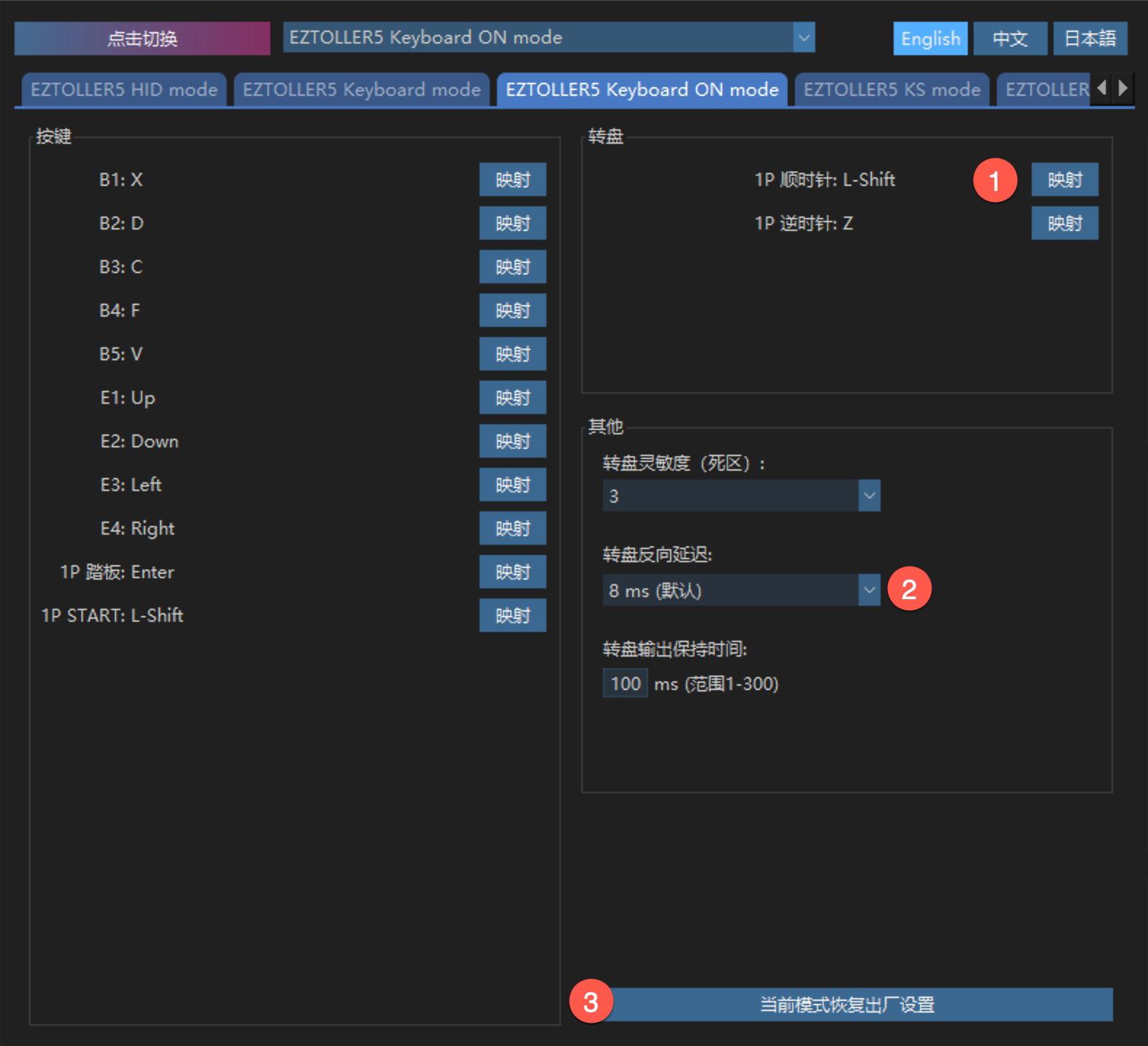
| 编号 | 功能说明 |
|---|---|
| 1 | 顺时针 和 逆时针,可以映射相同的键值 |
| 2 | 根据 EZ2ON 的游戏特性,如果把转盘输出映射为 1 个键值,需要使用 8ms 的延迟。如果未来 EZ2ON 升级的了版本,可能此处不再需要更多的延迟 |
| 3 | 恢复当前模式到出厂状态 |
| PS | Keyboard ON 和 Keyboard 模式,本质上是相同的。可以作为不同游戏的默认输入 |
3.7 K&S 模式(Keyboard & Mouse)
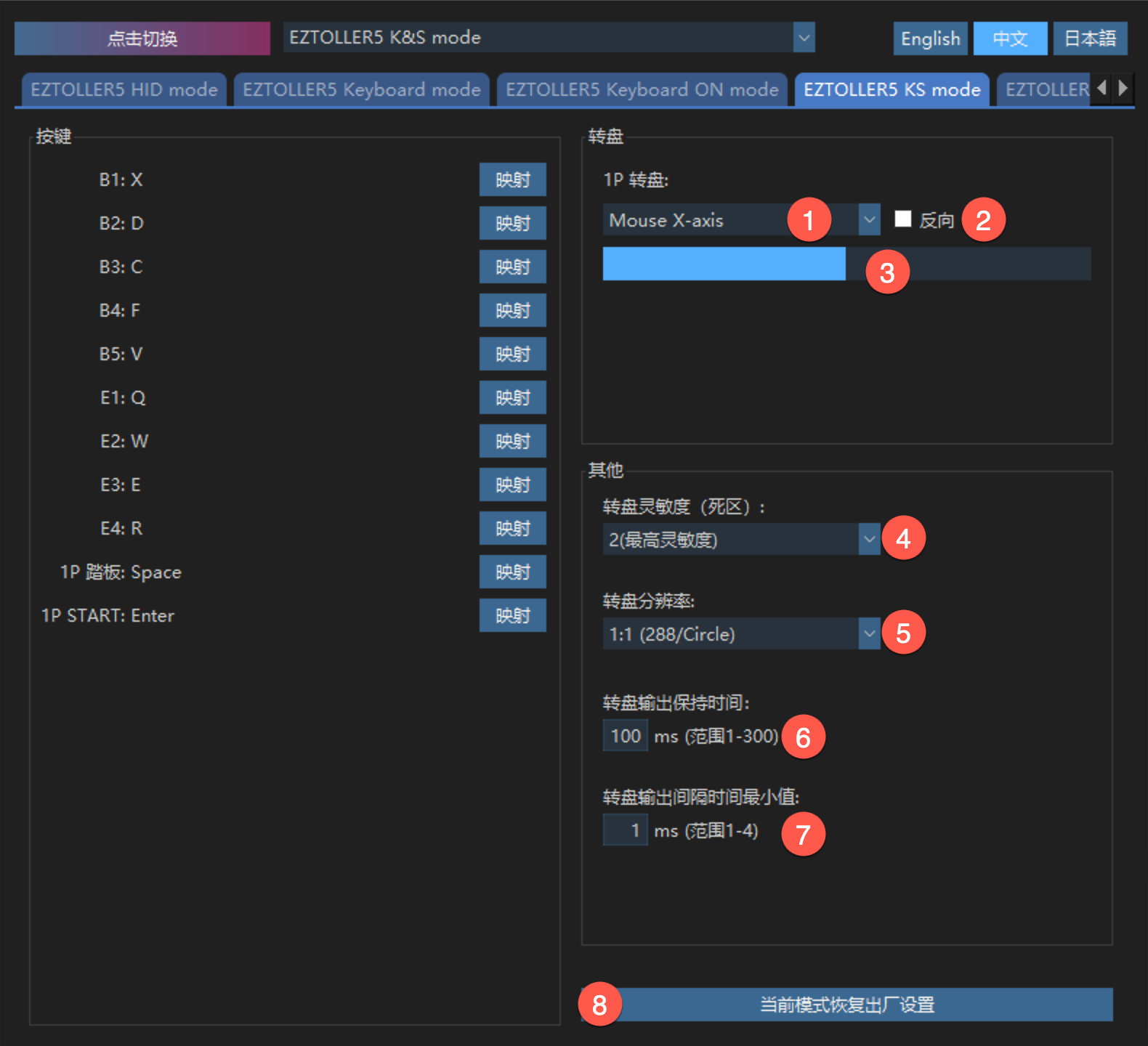
| 编号 | 功能说明 |
|---|---|
| 1 | 转盘映射为 Mouse X-axis 或者 Y-axis |
| 2 | 输出鼠标位移为反向 |
| 3 | 预览输出效果 |
| 4 | 值越大,需要转动的转盘的角度越大 |
| 5 | 1:1,转动一圈,输出 288 次鼠标移动;1:2,转动一圈,输出 144 次鼠标移动;1:4,转动一圈,输出 72 次鼠标移动 |
| 6 | 值越大,转盘在慢速转动时,也能输出键值;值越小,转盘低于某个转速时,就停止输出键值;对于 Longnote,可以根据特性,进行微调 |
| 7 | 没有特殊情况,使用 1;如果出现高频来回,输出有遗漏,可以更改为更大的值 |
3.8 Steam 模式
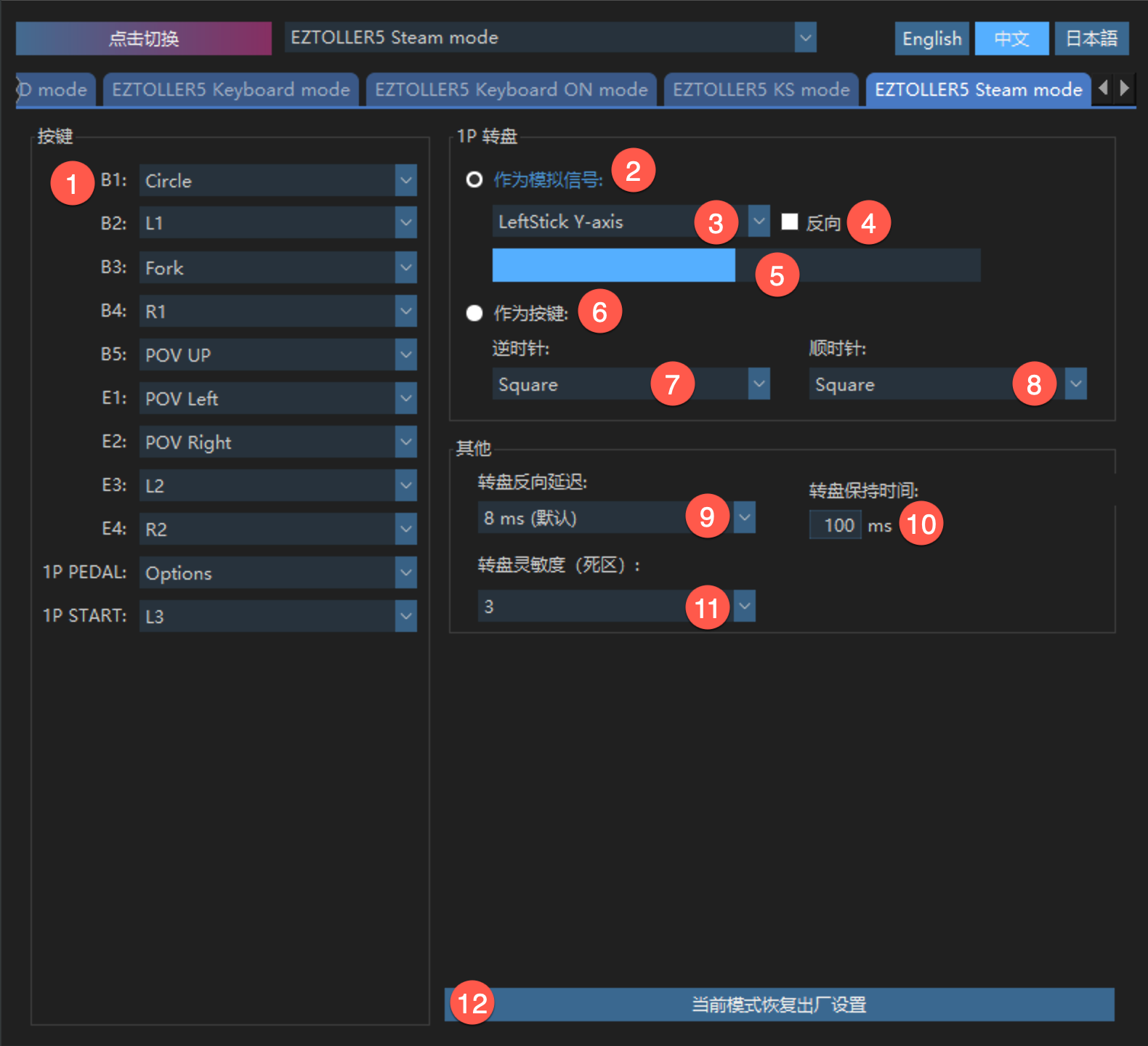
在 Steam 上,需要打开对 Dual Stick 4 的支持。
| 编号 | 功能说明 |
|---|---|
| 1 | 选择希望映射的键值;可以多个按键映射相同的键值 |
| 2 | 将转盘映射为轴 |
| 3 | Dual Stick 4 中的 6 个轴,都可以映射 |
| 4 | 反向输出轴的值 |
| 5 | 预览效果 |
| 6 | 将转盘映射为 2 个按键 |
| 7、8 | 除了映射为 Dual Stick 4 的按键,还可以映射摇杆的方向 |
| 9 | 根据游戏特性,来决定是否增加。判断依据:如果高频来回转动转盘,如果有漏键,建议增加 |
| 10 | 值越大,转盘在慢速转动时,也能输出键值;值越小,转盘低于某个转速时,就停止输出键值;对于 Longnote,可以根据特性,进行微调 |
| 11 | 值越大,需要转动的转盘的角度越大 |
| PS | 请尽量避开设置 UP + DOWN,LEFT + RIGHT。在游戏中,无法被同时识别。请注意 |
3.9 设置键值
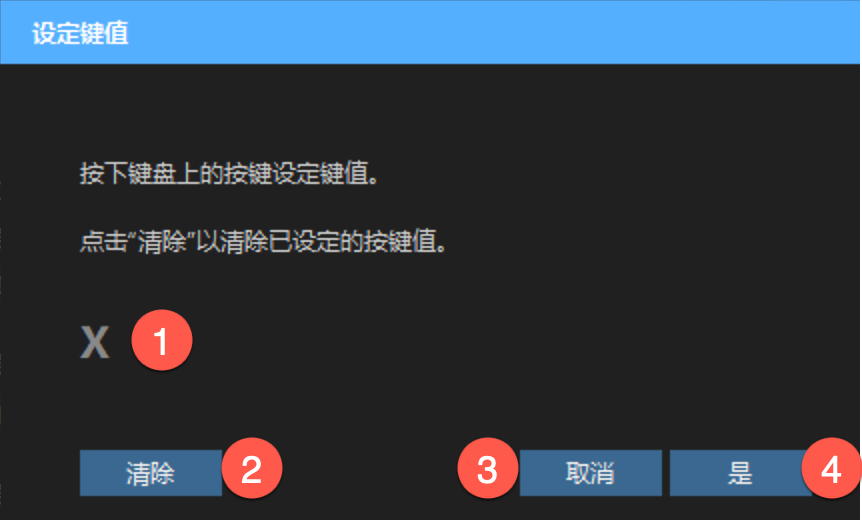
| 编号 | 功能说明 |
|---|---|
| 1 | 按下键盘希望映射的值;(最多可以同时按下 4 个不同的键值) |
| 2 | 可以清除绑定的键值,进行重新再绑定 |
| 3 | 不保存当前的映射 |
| 4 | 保存当前的映射 |