NOSTROLLER Options の使用方法
注意事項
FNボタンを押しながらUSB Type-Bを指すと、正常に作動できなくなります
対処方法:USB Type-Bを抜いて、FNボタンを押さずに再度USB Type-Bをさして解決できます。
初期状態に戻したら、リセットされる設定はなんでしょうか。
対処方法:全ての設定が初期状態に戻されますので、校正し直す必要があります。必要のない場合は、この機能を使用しないようご注意ください。
ソフトウェアダウンロード
1. どうやってファームウェアを更新しますか?
ソフトウェアを起動してデバイスを接続
- NOSTROLLER options.exe を起動させます
- NOSTROLLER をPCに接続します
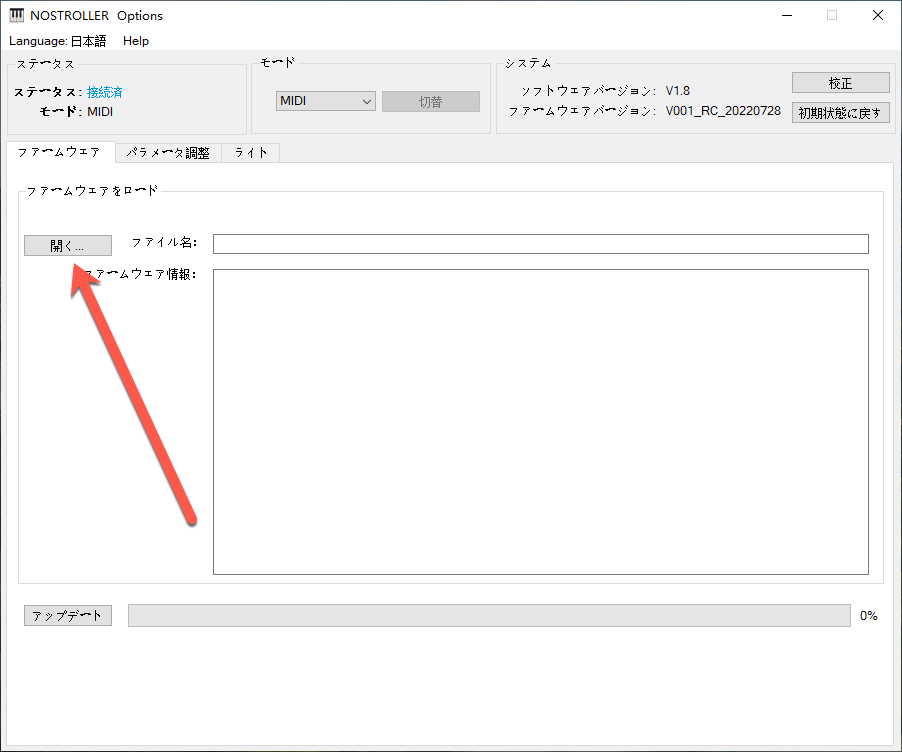
ファームウェア���ァイルを選択
「開く...」をクリックして、XXX.skystar と言う名のファイルを選択します。
更新開始
update をクリックして、完了を待ちます。
完了
ファームウェア更新後、直接有効になりますので、USB の挿し直しは要りません。
2. どうやってライトの色を調整しますか?
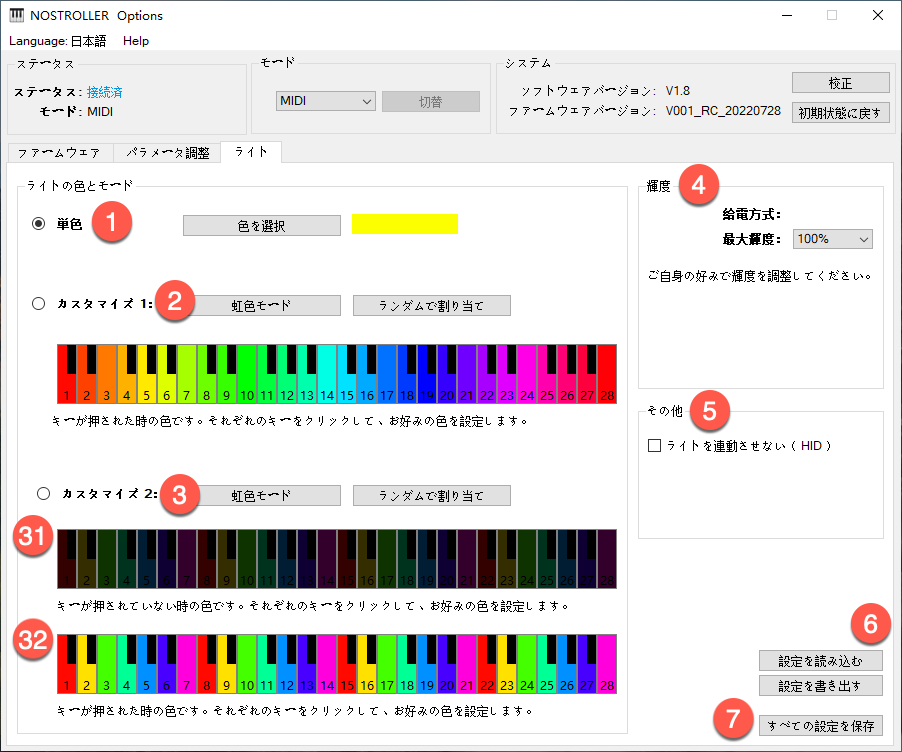
- 全てのボタンが同じ色:ボタンを押したら、選択された色のライトが点灯します
- ボタンごとに色を設定:ボタンを押したら、選択された色のライトが点灯します
- ボタンごとに2種類の色を設定:31 はボタン待機状態の色で、32 はボタンが押された時の色です
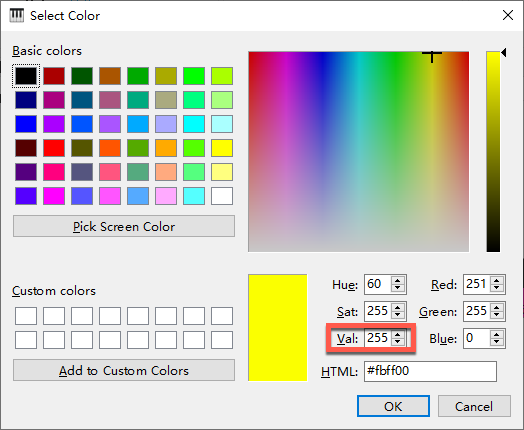
輝度はHSVのVによって変わります。Vの数値が大きいほど、輝度が高く、Vの数値が小さいほど、輝度が低いです。
-
輝度の推奨設定:
- Type-cの給電が 5V 500mA の場合、最大輝度は50-60%がお勧め
- 給電が 5V 2A の場合、輝度を調整する必要はありません
- 眩し過ぎた場合は、輝度を下げてください
-
こちらの設定は HID モードで、かつ Specietxxls を使用する場合のみ有効になります
-
設定変更したら、セーブボタンをクリックしてから有効になります
-
書き出された設定内容に、①②③のパラメーターは含まれていますが、④と⑤は含まれていません。書き出されたファイルはPNGファイルで、アプリで直接PNG画像を調整できます。画像内の単色区域はグラデーションに設定できませんので、単色でお願いします
3. どうやって打鍵の強弱を調整しますか?
注意事項
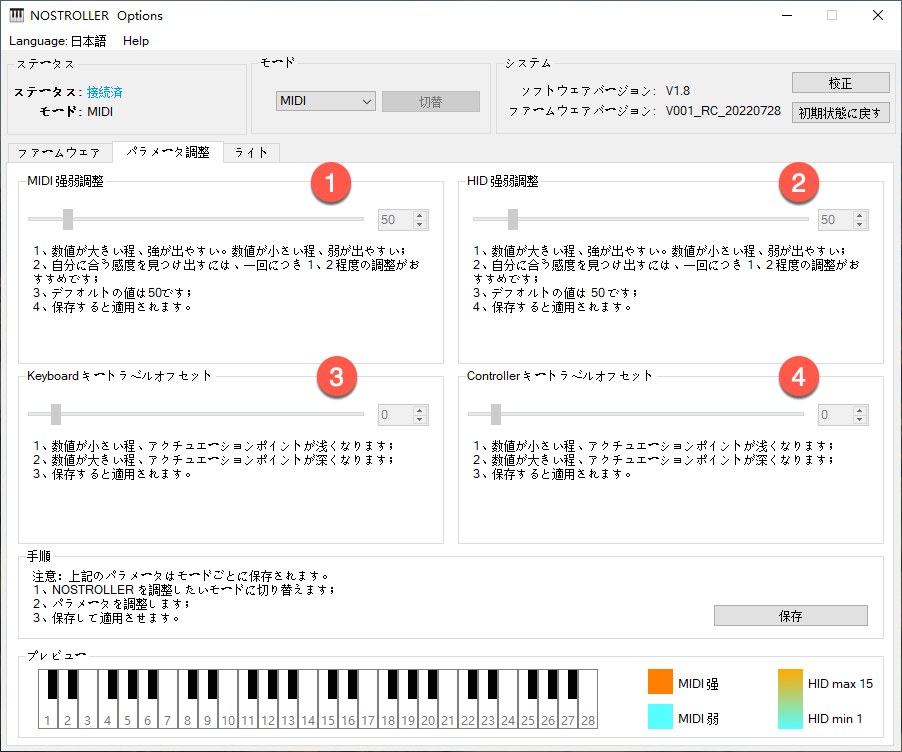
- どのモードで打鍵の強弱を調整しても、全てのモードに適用されます
- パラメーターを調整したら、セーブボタンをクリックしてから有効になります
- MIDI モードもしくは HID モードに切り替えたら、調整後の効果を確認できます
お勧めのパラメーター
- MIDI の調節:80 以内に
- HID の調節:30-80 以内に
- Keyboard の調節:数値が大きすぎると、ボタンを底まで押しても反応しない可能性があります
- Controller の調節:数値が大きすぎると、ボタンを底まで押しても反応しない可能性があります
4. どうやって校正しますか?
校正前の準備
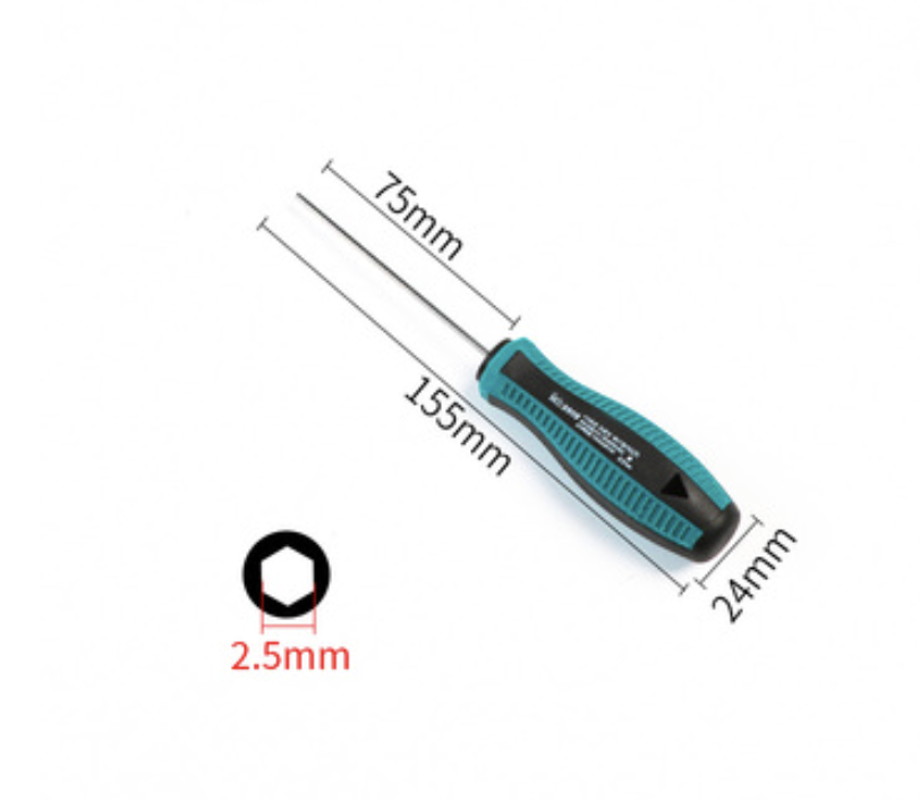
工具を準備
六角スクリュードライバー、型番は H2.5 です。
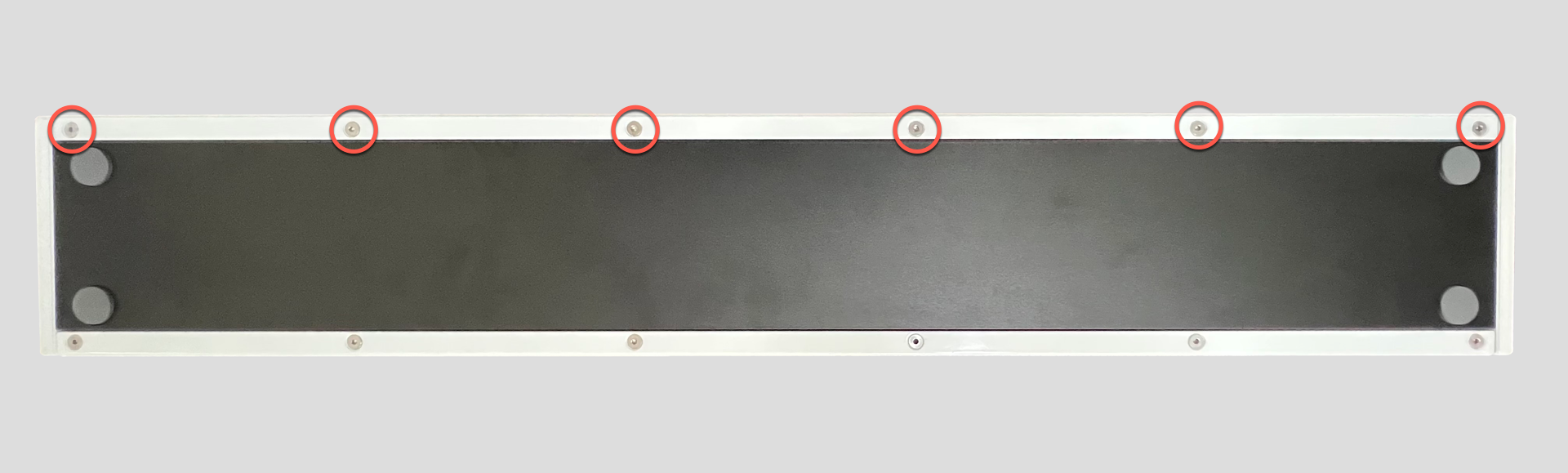
底面のネジを外す
画像通りに底側のネジを外します。
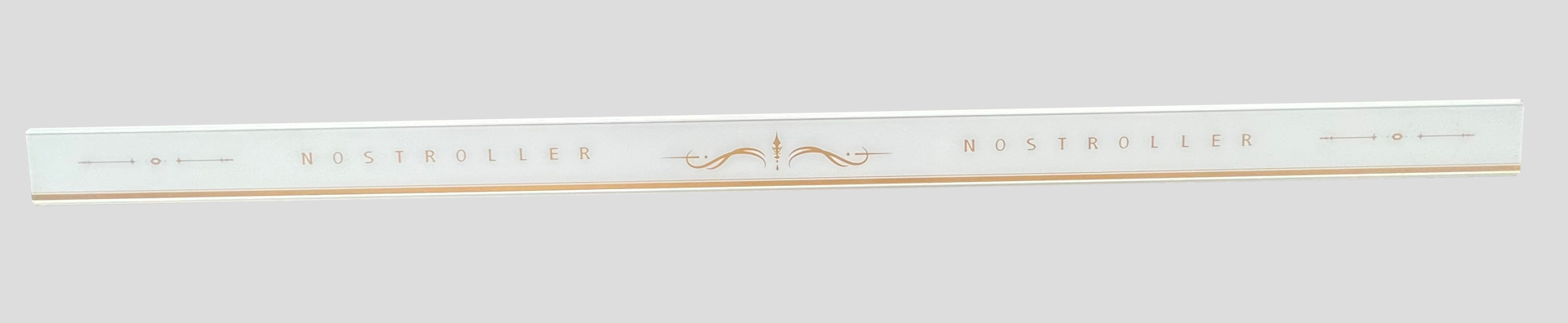
金属��ーを取り外す
金属バーを外して、後の校正に使います。
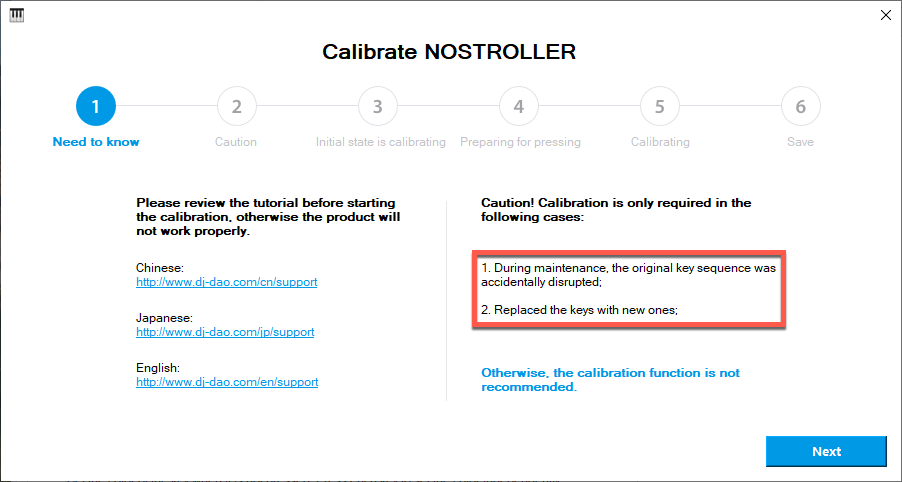
校正手順
校正開始
通常の場合は、校正を行う必要はありません。下記状況だけ、校正が必要です。条件をチェックして、「次へ」をクリックします。
続行
「次へ」をクリックします。
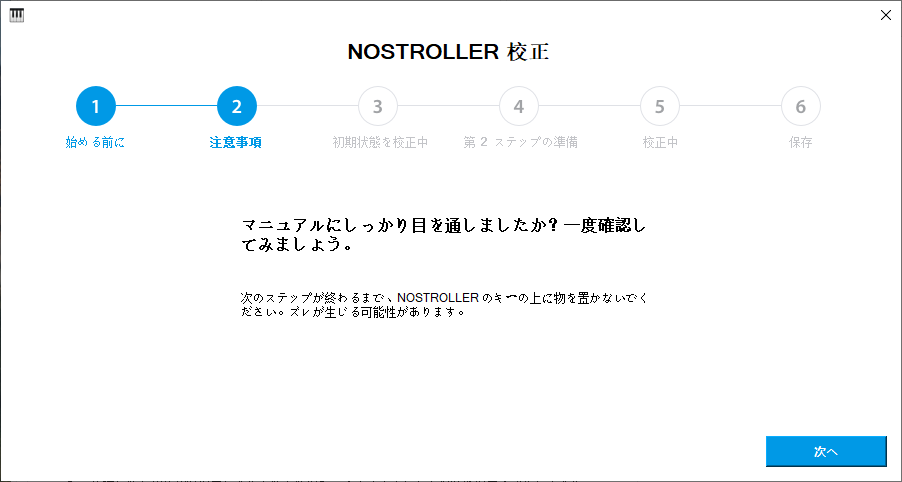
ボタンに触れない
校正中は、ボタンに触れないでください。
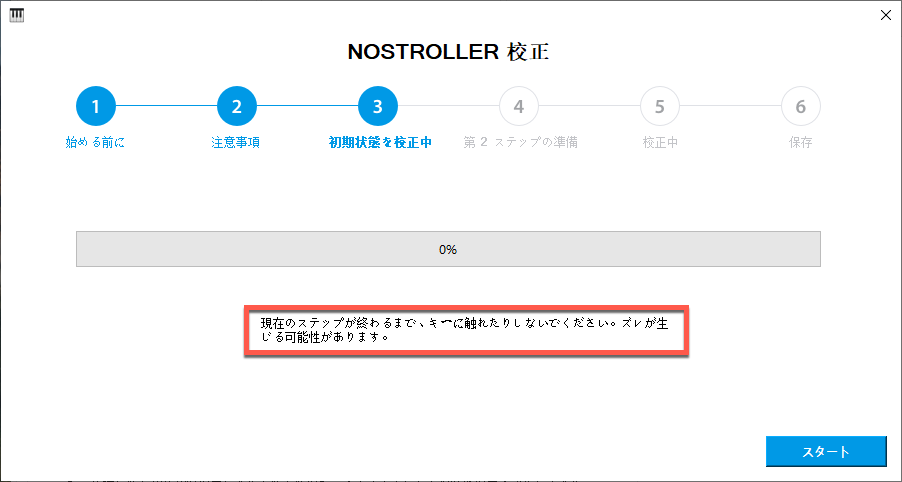
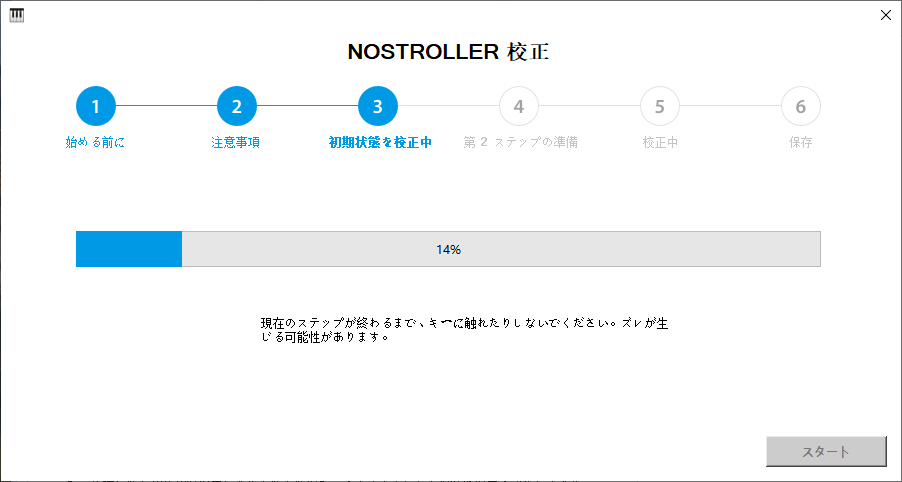
校正プロセス
「スタート」をクリックして、待機状態の校正完了を待ちます。
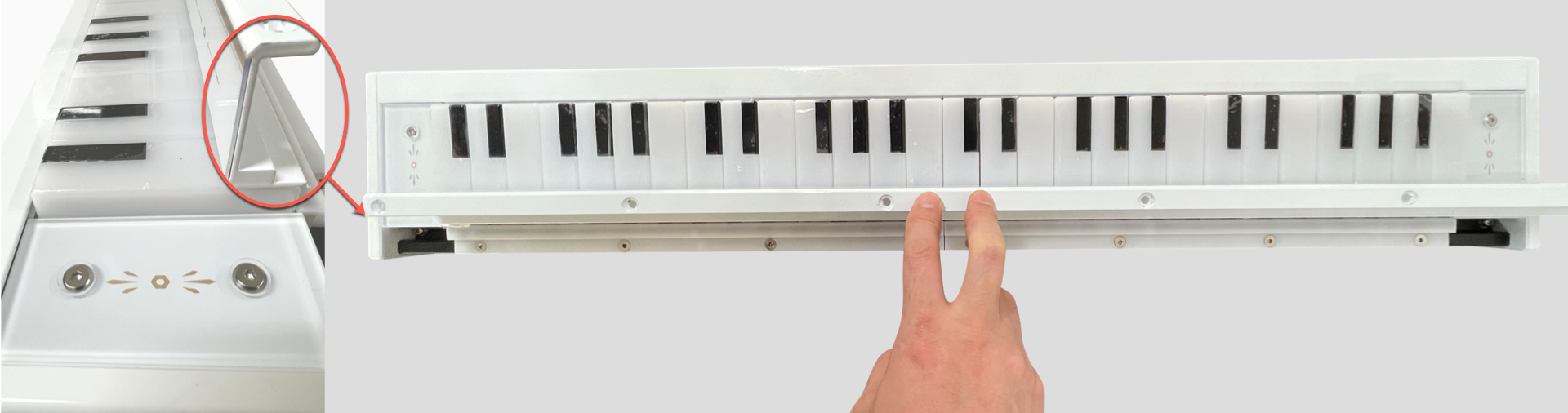
金属バーを押す
先ほどの金属バーを鍵盤の上に置いて、全てのキーを押します。
- 金属バーの置く位置:画像の通りでお願いします
- キーを押す力:全てのキーが底に付く程度でお願いします
校正続行
「次へ」をクリックします。
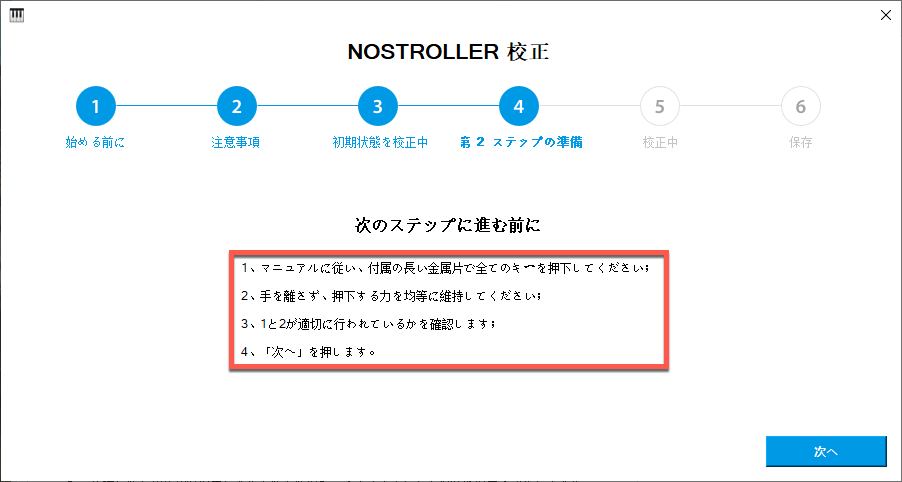
押す動作を確認
全てのキーを押しながら、「スタート」を押します。
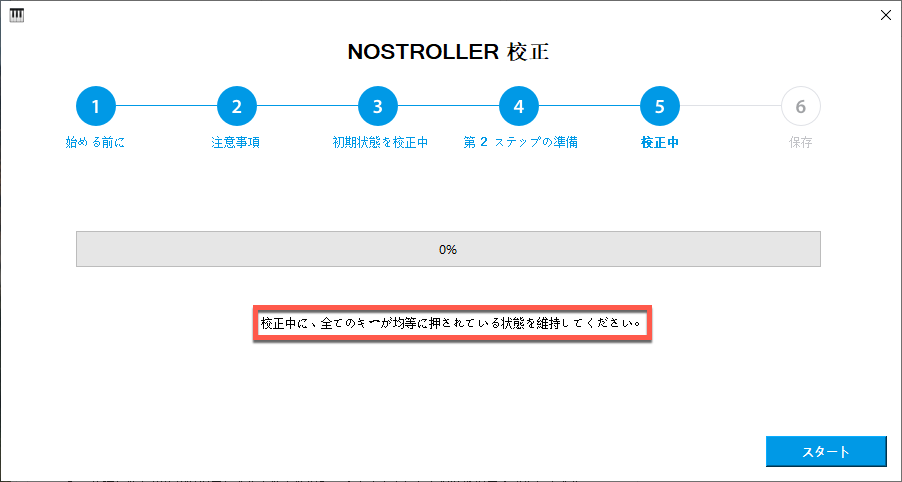
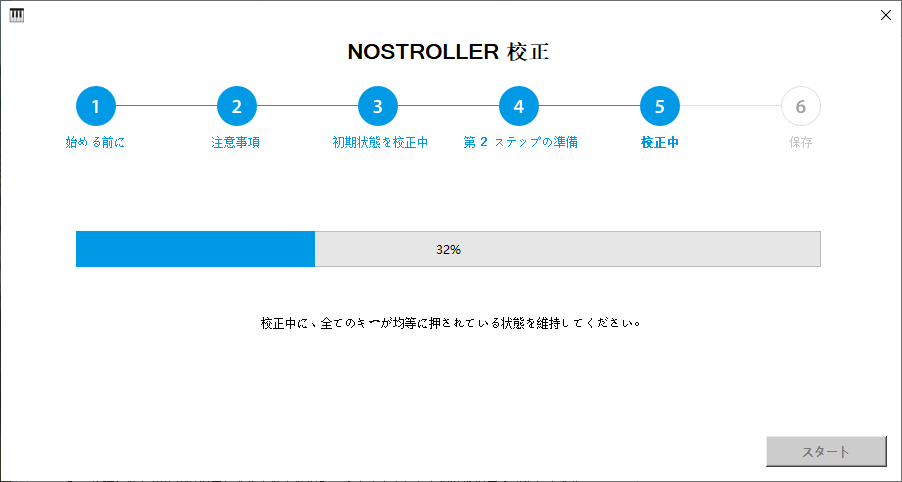
完了を待つ
校正完了を待ちます。
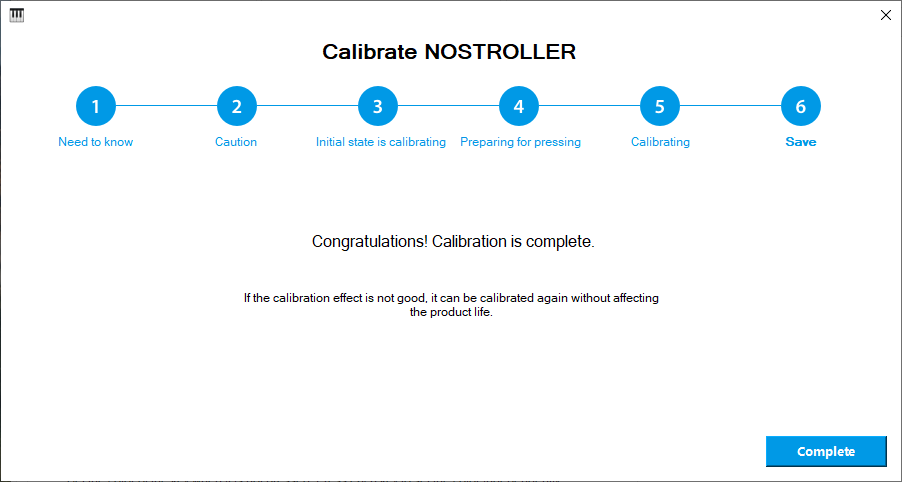
校正完了
金属バーを放して、「完了」をクリックします。
金属バーを戻す
金属バーをコントローラーに付け戻します。
ご不明な点がございましたら、テクニカルサポートまでお問い合わせください。