EZTOLLER Options 사용 방법
1. EZTOLLER Options 소프트웨어 및 펌웨어 다운로드
V2.5의 개선 사항:
- 모드 전환 속도 향상
V2.1의 업그레이드 내용:
- 출고 시 기본 펌웨어:SS900_EZ5_V027_RC_20240826.skystar
2. EZTOLLER Options란?
EZTOLLER Options는 DAOdesign team이 설계한 소프트웨어로, EZTOLLER5와 EZTOLLER9의 파라미터를 쉽게 조정할 수 있습니다. 파라미터를 조정하여 EZTOLLER5와 EZTOLLER9를 더욱 편안하게 사용할 수 있습니다.
3. 사용 방법
3.1 연결 방법
- USB type-b 케이블을 연결합니다. 한쪽 끝을 EZTOLLER5 또는 EZTOLLER9에, 다른 쪽 끝을 컴퓨터 USB 포트에 연결합니다(USB 3.0 포트 권장).
- Type-c 포트는 연결해도 되고 안 해도 됩니다.
- EZTOLLER Options 최신 버전을 다운로드합니다.
- 압축 파일을 해제하면 다음 파일이 포함되어 있습니다:
languagepack.xml(언어 파일)EZTOLLER-Options-XXX.exe(소프트웨어 본체)SS900_EZ5_APP_RC_VXXX.skystar(출고 펌웨어)
3.2 펌웨어 업데이트 방법
- 「열기」버튼을 클릭;
- 디렉토리에서
SS900_EZ5_APP_RC_VXXX.bin파일을 찾습니다; - 「업그레이드」버튼을 클릭;
3.3 전역 파라미터
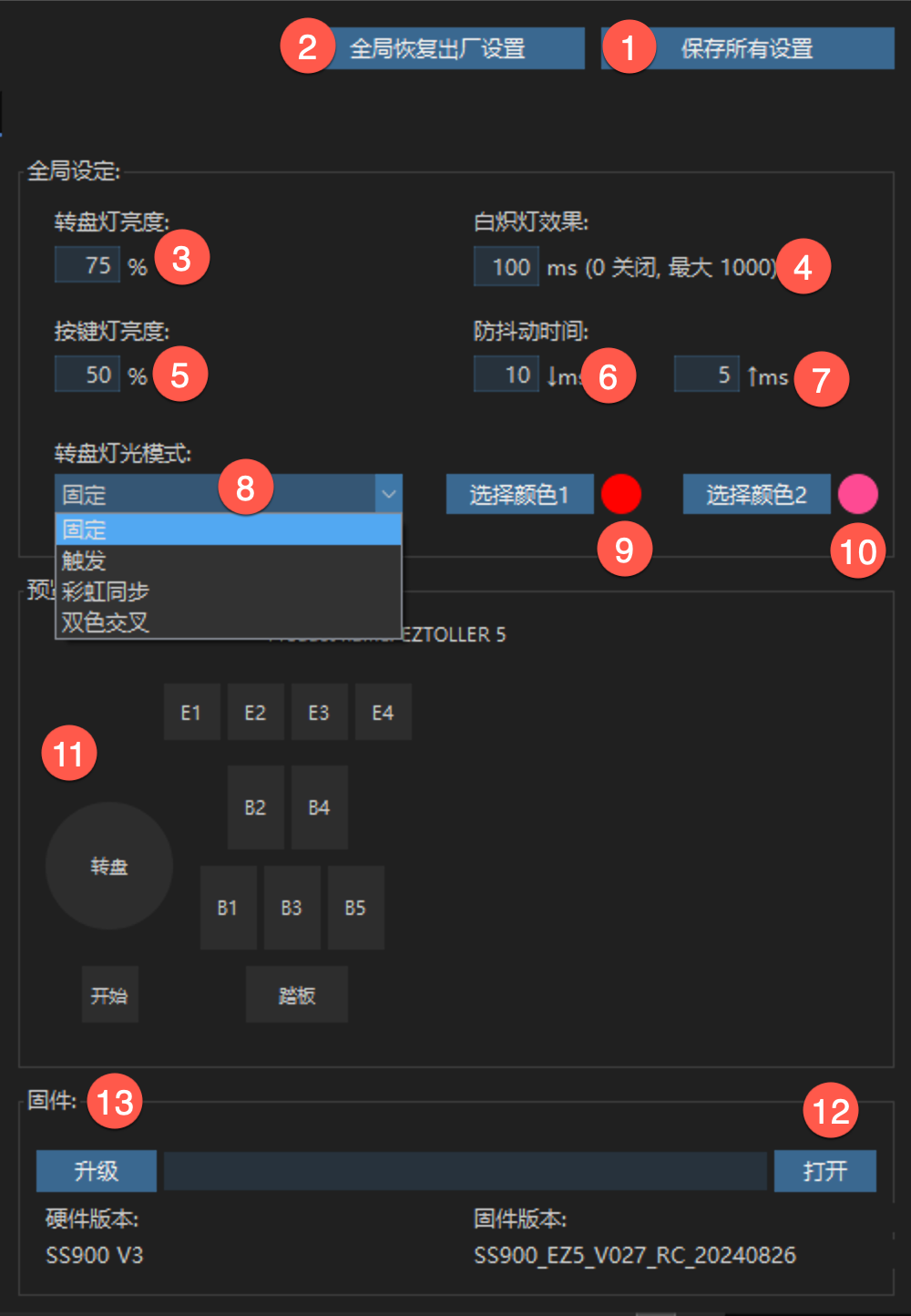
| 번호 | 기능 설명 |
|---|---|
| 1 | 변경 사항을 저장하려면 저장 버튼을 클릭해야 합니다 |
| 2 | 모든 파라미터를 공장 출하 상태로 복원 |
| 3 | 기본값은 75%;type-c 인터페이스를 삽입하는 경우 밝기를 50%로 조정하는 것이 좋습니다 |
| 4 | 명확한 백열등 효과의 경우 200-300으로 조정;필요하지 않은 경우 0으로 설정 |
| 5 | 필요에 따라 조정 |
| 6、7 | ↓는 누를 때의 디바운스 시간으로 5-15를 권장;↑는 놓을 때의 디바운스 시간으로 5-10을 권장;디바운스 값은 특정 상황에서 마이크로 스위치의 다중 트리거를 완화할 수 있으며, 소프트웨어 수준에서 문제가 있는 마이크로 스위치를 계속 사용할 수 있게 합니다. 디바운스 시간은 지연을 증가시키지 않습니다. 누르기와 놓기 시간의 합은 32를 초과하지 않아야 합니다 |
| 8 | 턴테이블 라이트에는 2개의 RGB LED 링이 있으며, 서로 다른 라이트 색상을 개별적으로 설정하여 특수한 시각 효과를 구현할 수 있습니다 |
| 9 | 외부 링 RGB LED 라이트 색상 |
| 10 | 내부 링 RGB LED 라이트 색상 |
| 11 | 버튼, 턴테이블, 페달의 반응 미리보기 |
| 12 | 열기 버튼을 클릭하여 펌웨어 파일 선택 |
| 13 | 업그레이드 버튼을 클릭하여 펌웨어 업데이트 |
3.4 HID 모드
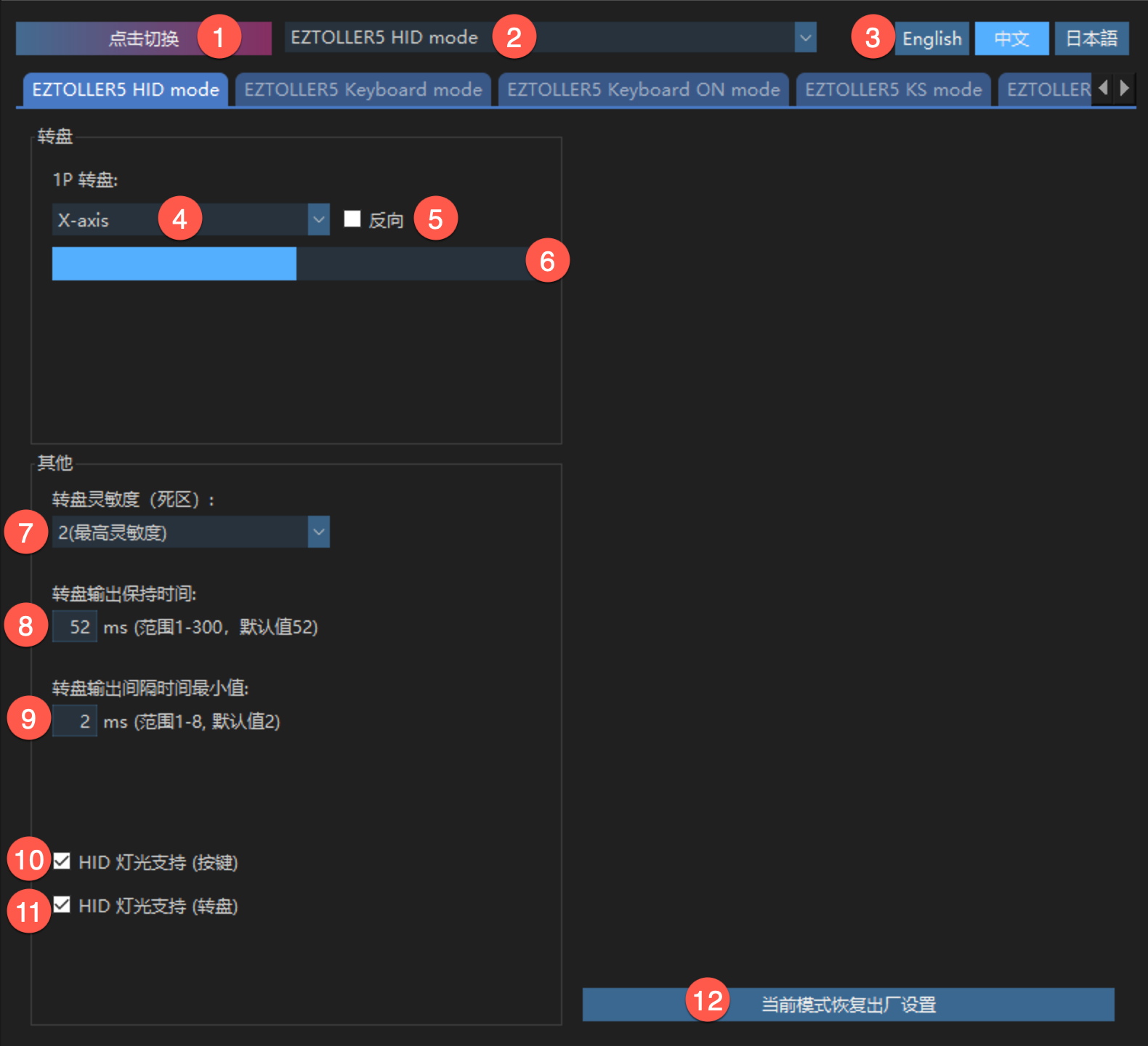
| 번호 | 기능 설명 |
|---|---|
| 1 | 필요한 모드를 선택한 후 버튼을 클릭하여 모드를 전환합니다. HID 모드와 3개의 키보드 모드 간 전환 시 속도가 느려지며 약 6초가 소요됩니다 |
| 2 | 모드 목록 |
| 3 | 소프트웨어 언어 전환. languagepak.xml을 다른 언어로 수정할 수 있습니다 |
| 4 | 턴테이블 출력을 X-axis 또는 Y-axis로 ���환 |
| 5 | axis 출력 방향 전환 |
| 6 | 턴테이블 출력 미리보기 |
| 7 | 값이 클수록 턴테이블을 회전시켜야 하는 각도가 커집니다;감도는 습관에 따라 조정할 수 있으며 3-4를 권장 |
| 8 | 설정 시간 미만이면 턴테이블이 더 이상 값을 출력하지 않습니다. 52 미만은 권장하지 않습니다 |
| 9 | 게임 특성, 다른 값 사용은 권장하지 않습니다 |
| 10 | 키 라이트와 게임 상호작용 지원, xxx2config가 향후 지원할 예정 |
| 11 | 턴테이블 라이트와 게임 상호작용 지원, xxx2config가 향후 지원할 예정 |
| 12 | HID 모드의 기본 설정 복원 |
3.5 Keyboard 모드
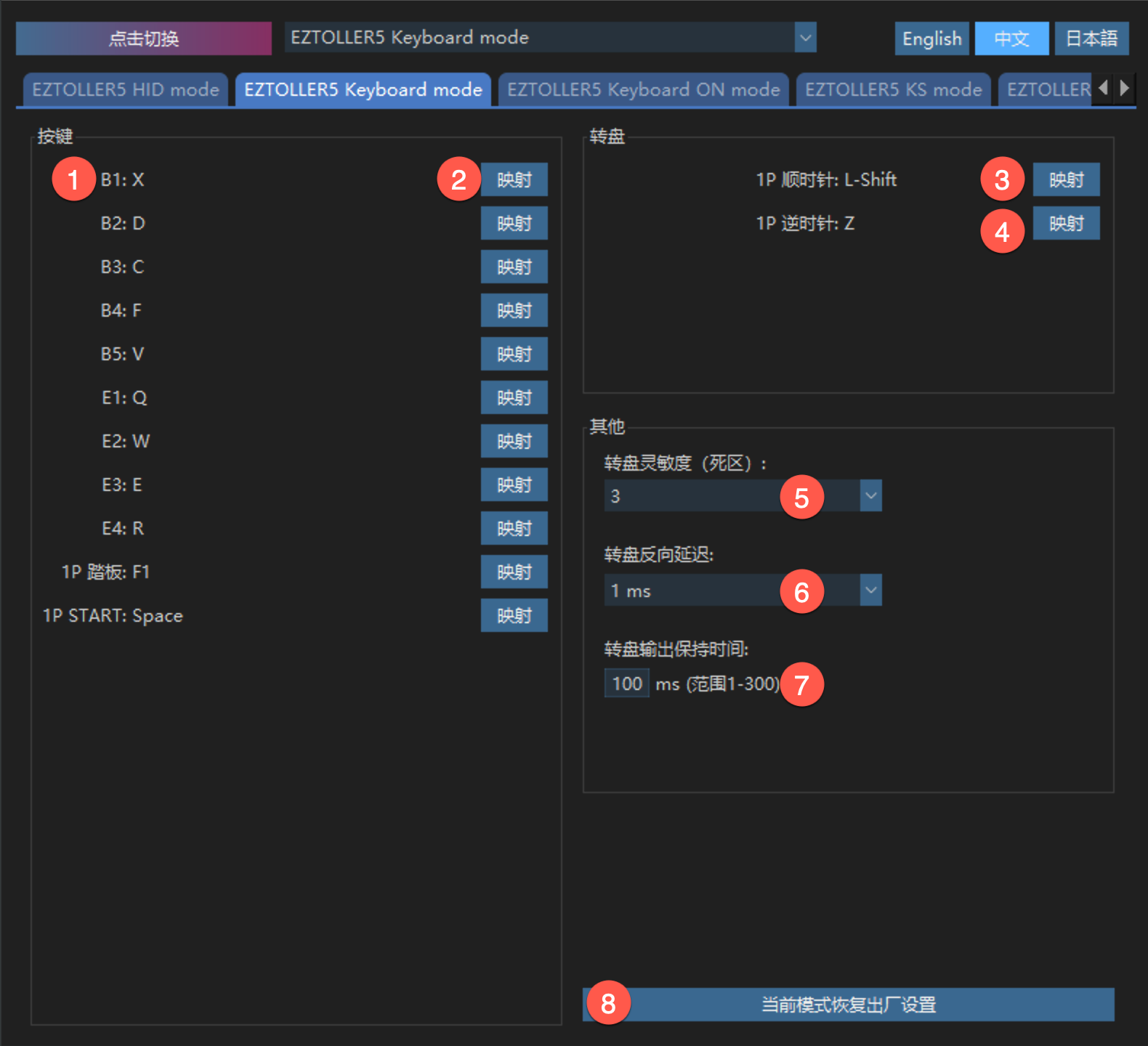
| 번호 | 기능 설명 |
|---|---|
| 1 | 현재 버튼에 바인딩된 키보드 값.(단일 버튼은 1、2、3、4개의 키보드 값을 동시에 바인딩할 수 있습니다) |
| 2 | 버튼을 클릭하면 팝업 창이 나타나며 키 값 바인딩 및 지우기를 할 수 있습니다 |
| 3 | 턴테이블 시계 방향의 키 값 매핑 |
| 4 | 턴테이블 반시계 방향의 키 값 매핑 |
| 5 | 값이 클수록 턴테이블을 회전시켜야 하는 각도가 커집니다 |
| 6 | 게임 특성에 따라 증가 여부를 결정. 판단 기준:턴테이블을 고주파로 앞뒤로 회전시킬 때 키가 누락되면 증가하는 것이 좋습니다 |
| 7 | 값이 클수록 턴테이블이 천천히 회전해도 키 값을 출력할 수 있습니다. 값이 작을수록 턴테이블이 특정 속도 미만이면 키 값 출력을 중지합니다. Longnote의 경우 특성에 따라 미세 조정할 수 있습니다 |
| 8 | 현재 모드를 공장 출하 상태로 복원 |
3.6 Keyboard ON 모드
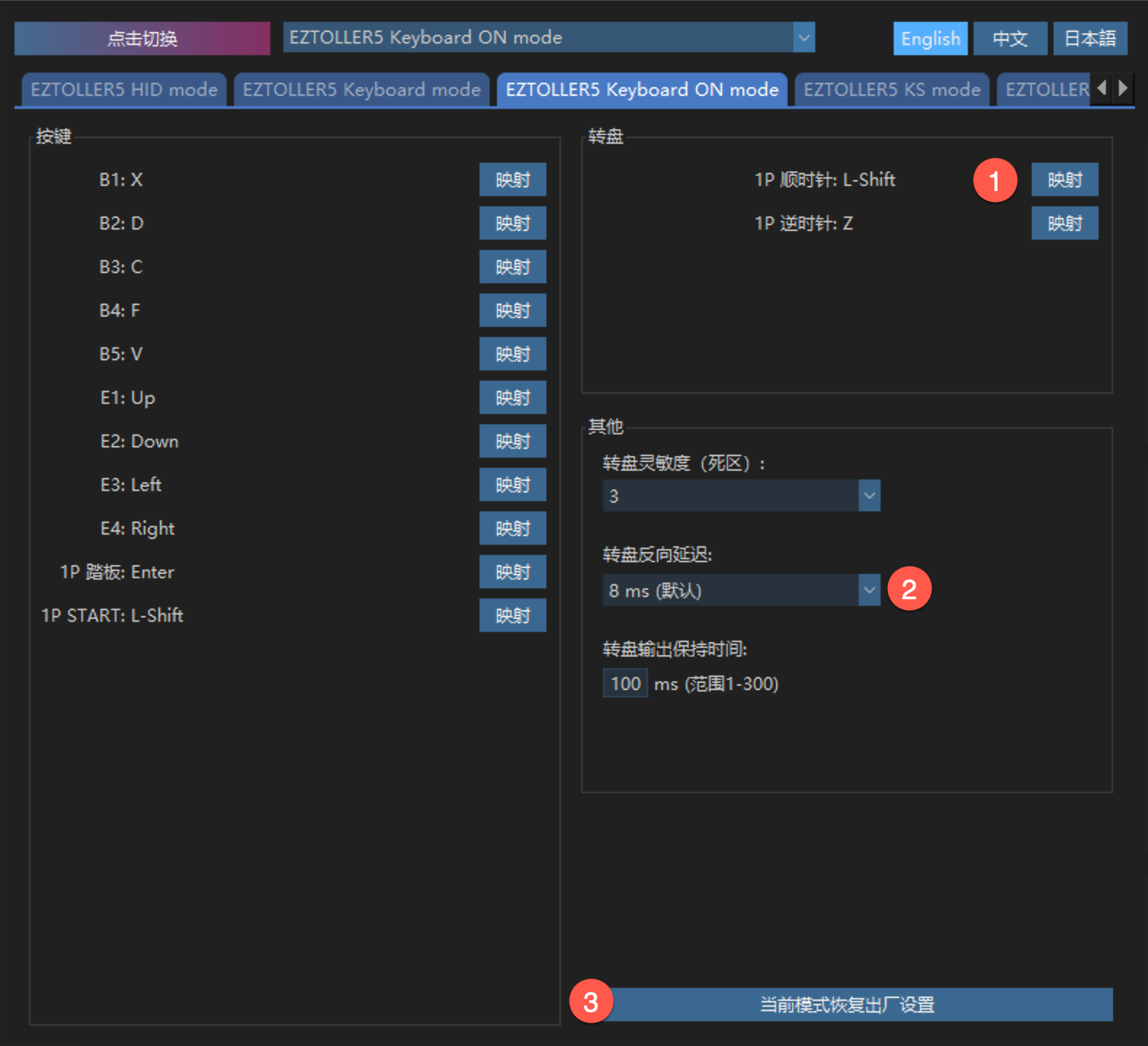
| 번호 | 기능 설명 |
|---|---|
| 1 | 시계 방향과 반시계 방향은 동일한 키 값을 매핑할 수 있습니다 |
| 2 | EZ2ON의 게임 특성에 따라 턴테이블 출력을 1개의 키 값으로 매핑하는 경우 8ms의 지연을 사용해야 합니다. 향후 EZ2ON이 업그레이드되면 여기서 더 많은 지연이 필요하지 않을 수 있습니다 |
| 3 | 현재 모드를 공장 출하 상태로 복원 |
| PS | Keyboard ON과 Keyboard 모드는 본질적으로 동일합니다. 서로 다른 게임의 기본 입력으로 사용할 수 있습니다 |
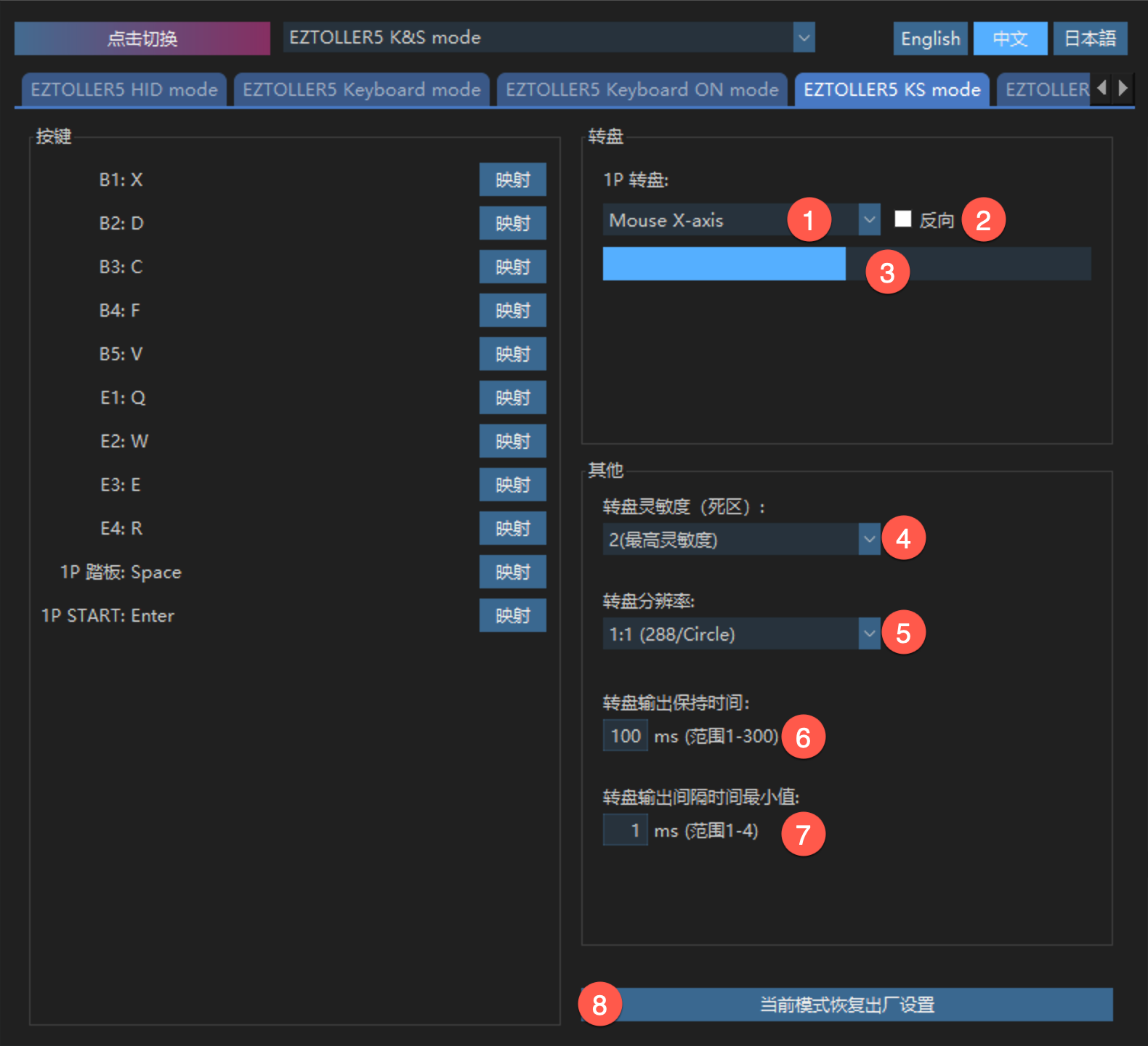
3.7 K&S 모드(Keyboard & Mouse)
| 번호 | 기능 설명 |
|---|---|
| 1 | 턴테이블을 Mouse X-axis 또는 Y-axis로 매핑 |
| 2 | 마우스 변위 출력을 반대 방향으로 |
| 3 | 출력 효과 미리보기 |
| 4 | 값이 클수록 턴테이블을 회전시켜야 하는 각도가 커집니다 |
| 5 | 1:1, 1회전으로 288회의 마우스 이동 출력;1:2, 1회전으로 144회의 마우스 이동 출력;1:4, 1회전으로 72회의 마우스 이동 출력 |
| 6 | 값이 클수록 턴테이블이 천천히 회전해도 마우스 값을 출력할 수 있습니다;값이 작을수록 턴테이블이 특정 속도 미만이면 마우스 값 출력을 중지합니다;Longnote의 경우 특성에 따라 미세 조정할 수 있습니다 |
| 7 | 특별한 상황이 없으면 1 사용;고주파로 앞뒤로 출력이 누락되면 더 큰 값으로 변경할 수 있습니다 |
3.8 Steam 모드
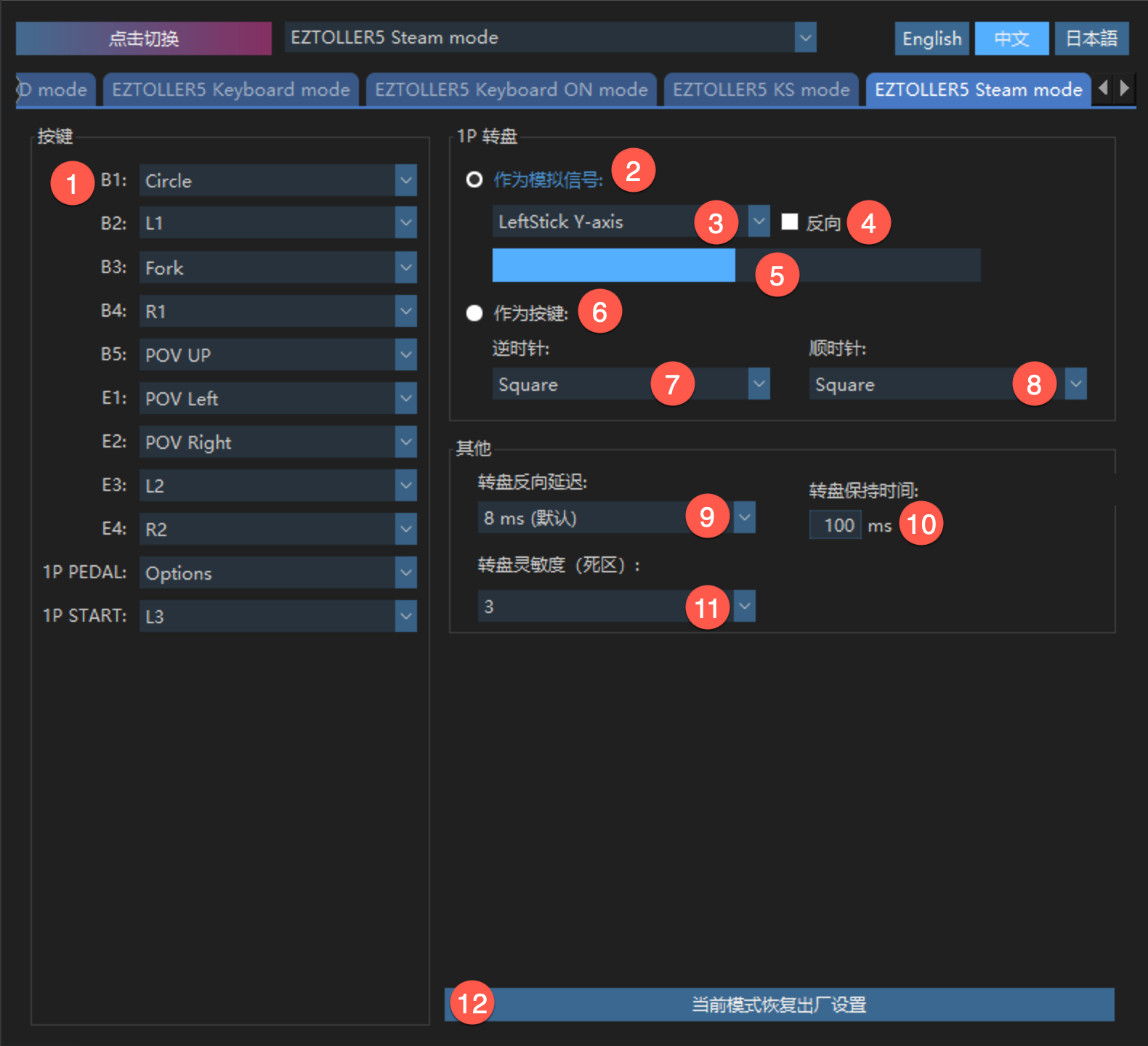
Steam에서는 Dual Stick 4에 대한 지원을 활성화해야 합니다.
| 번호 | 기능 설명 |
|---|---|
| 1 | 매핑하려는 키 값을 선택;여러 버튼에 동일한 키 값을 매핑할 수 있습니다 |
| 2 | 턴테이블을 축으로 매핑 |
| 3 | Dual Stick 4의 6개 축 모두 매핑 가능 |
| 4 | 축 값을 반대 방향으로 출력 |
| 5 | 효과 미리보기 |
| 6 | 턴테이블을 2개의 버튼으로 매핑 |
| 7、8 | Dual Stick 4의 버튼에 매핑하는 것 외에도 조이스틱 방향도 매핑할 수 있습니다 |
| 9 | 게임 특성에 따라 증가 여부를 결정. 판단 기준:턴테이블을 고주파로 앞뒤로 회전시킬 때 키가 누락되면 증가하는 것이 좋습니다 |
| 10 | 값이 클수록 턴테이블이 천천히 회전해도 키 값을 출력할 수 있습니다;값이 작을수록 턴테이블이 특정 속도 미만이면 키 값 출력을 중지합니다;Longnote의 경우 특성에 따라 미세 조정할 수 있습니다 |
| 11 | 값이 클수록 턴테이블을 회전시켜야 하는 각도가 커집니다 |
| PS | UP + DOWN, LEFT + RIGHT 설정은 가능한 한 피하세요. 게임에서 동시에 인식할 수 없습니다. 주의하세요 |
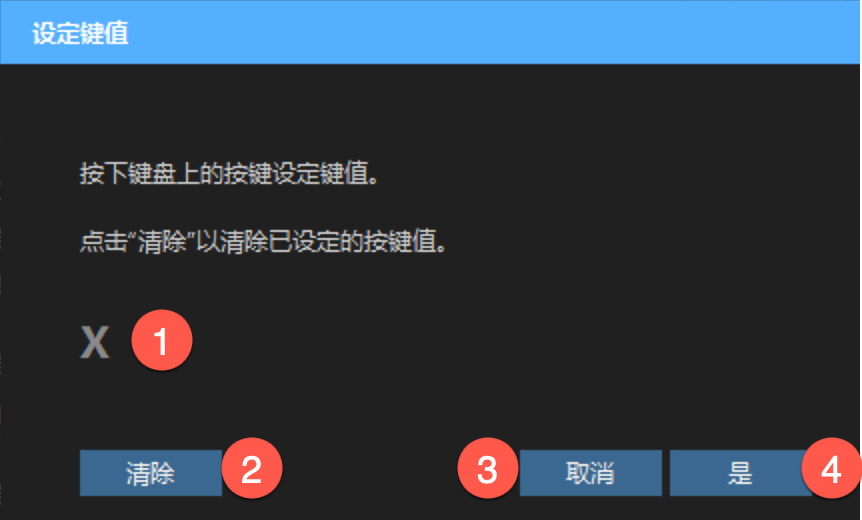
3.9 키 값 설정
| 번호 | 기능 설명 |
|---|---|
| 1 | 매핑하려는 키보드 값을 누릅니다;(최대 4개의 서로 다른 키보드 값을 동시에 누를 수 있습니다) |
| 2 | 바인딩된 키 값을 지우고 다시 바인딩할 수 있습니다 |
| 3 | 현재 매핑을 저장하지 않음 |
| 4 | 현재 매핑 저장 |