EZTOLLER Options の使い方
1. EZTOLLER Options ソフトウェアとファームウェアをダウンロード
V2.5 の改善点:
- モード切り替え速度が向上
V2.1 のアップグレード内容:
- 出荷時のデフォルトファームウェア:SS900_EZ5_V027_RC_20240826.skystar
2. EZTOLLER Options とは
EZTOLLER Options は DAOdesign team が設計したソフトウェアで、EZTOLLER5 と EZTOLLER9 のパラメーターを簡単に調整できます。パラメーターを調整することで、EZTOLLER5 と EZTOLLER9 をより快適に使用できます。
3. 使用方法
3.1 接続方法
- USB type-b ケーブルを接続します。一端を EZTOLLER5 または EZTOLLER9 に、もう一端をコンピューターの USB ポートに接続します(USB 3.0 ポート推奨)。
- Type-c ポートは接続してもしなくても構いません。
- EZTOLLER Options の最新バージョンをダウンロードします。
- 圧縮ファイルを解凍すると、以下のファイルが含まれています:
languagepack.xml(言語ファイル)EZTOLLER-Options-XXX.exe(ソフトウェア本体)SS900_EZ5_APP_RC_VXXX.skystar(出荷時ファームウェア)
3.2 ファームウェアの書き込み方法
- 「開く」ボタンをクリック;
- ディレクトリ内で
SS900_EZ5_APP_RC_VXXX.binファイルを見つける; - 「アップグレード」ボタンをクリック;
3.3 グローバルパラメーター
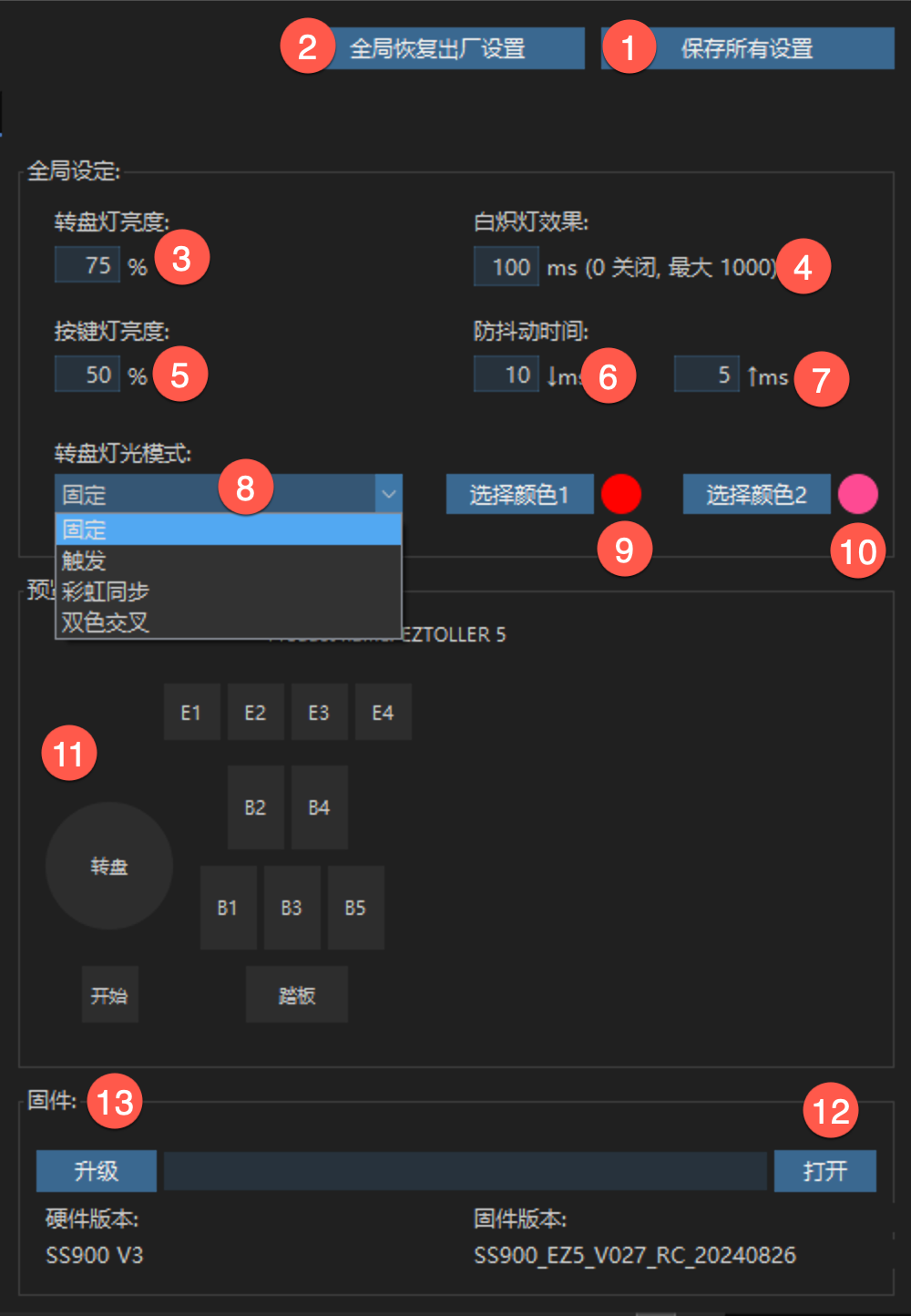
| 番号 | 機能説明 |
|---|---|
| 1 | 変更を保存するには、保存ボタンをクリックする必要があります |
| 2 | すべてのパラメーターを工場出荷時の状態に復元 |
| 3 | デフォルト値は 75%;type-c インターフェースを挿入する場合は、輝度を 50% に調整することをお勧めします |
| 4 | 明らかな白熱灯効果の場合は 200-300 に調整;不要な場合は 0 に設定 |
| 5 | 必要に応じて調整 |
| 6、7 | ↓は押下時のデバウンス時間で、5-15 を推奨;↑は解放時のデバウンス時間で、5-10 を推奨;デバウンス値は、特定の状況下でマイクロスイッチの多重トリガーを緩和でき、ソフトウェアレベルから、問題のあるマイクロスイッチをまだ使用できるようにします。デバウンス時間は遅延を増加させません。押下と解放の時間の合計は 32 を超えないでください |
| 8 | ターンテーブルライトには 2 つの RGB LED リングがあり、異なるライト色を個別に設定して、特殊な視覚効果を実現できます |
| 9 | 外側リング RGB LED ライト色 |
| 10 | 内側リング RGB LED ライト色 |
| 11 | ボタン、ターンテーブル、ペダルの反応をプレビュー |
| 12 | 開くボタンをクリックして、ファームウェアファイルを選択 |
| 13 | アップグレードボタンをクリックして、ファームウェアを書き込む |
3.4 HID モード
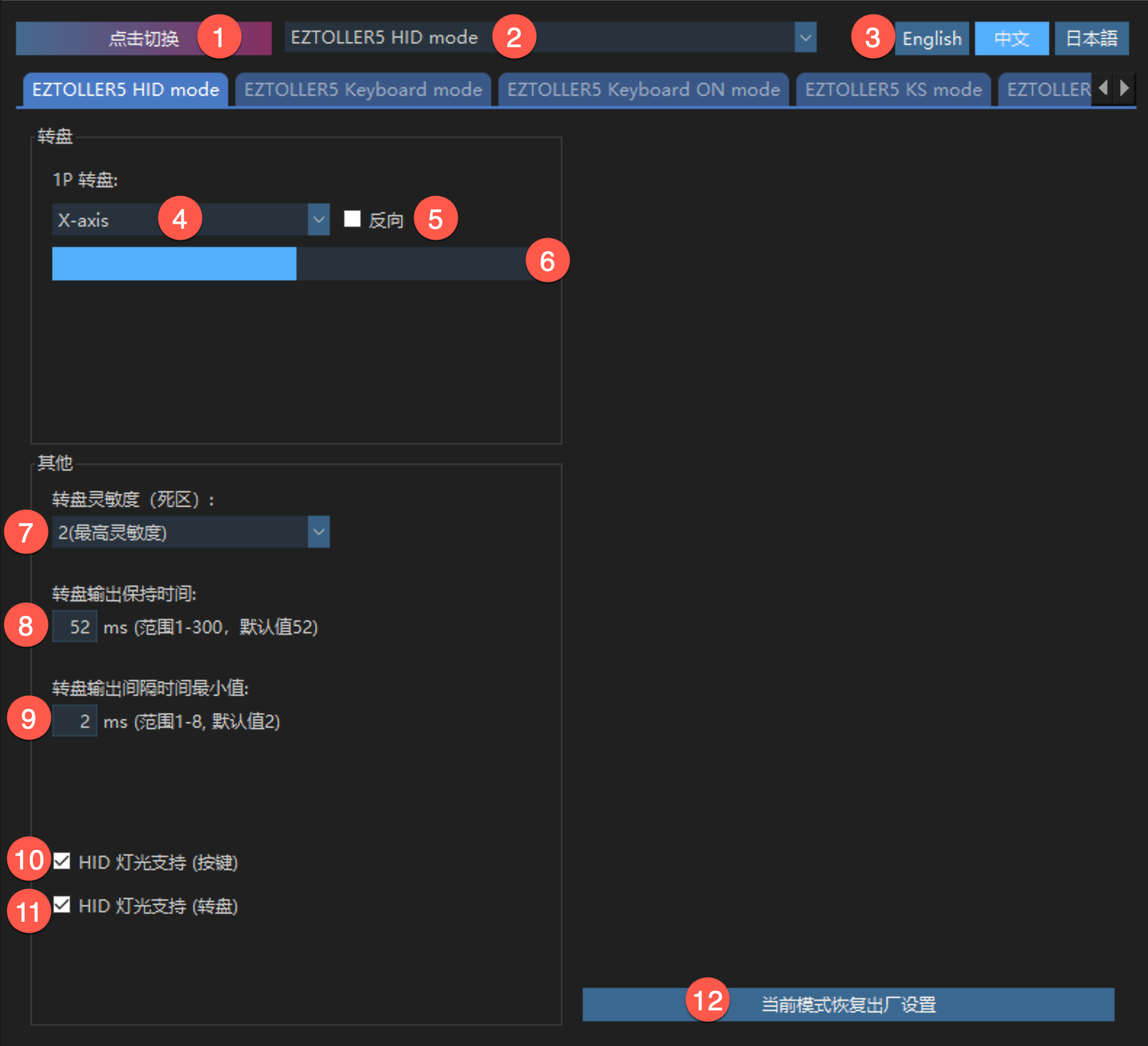
| 番号 | 機能説明 |
|---|---|
| 1 | 必要なモードを選択した後、ボタンを���リックしてモードを切り替えます。HID モードと 3 つのキーボードモード間で切り替える場合、速度が遅くなり、約 6 秒かかります |
| 2 | モードリスト |
| 3 | ソフトウェア言語を切り替え。languagepak.xml を他の言語に変更できます |
| 4 | ターンテーブル出力を X-axis または Y-axis に切り替え |
| 5 | axis 出力方向を切り替え |
| 6 | ターンテーブル出力をプレビュー |
| 7 | 値が大きいほど、ターンテーブルを回転させる角度が大きくなります;感度は習慣に応じて調整でき、3-4 を推奨 |
| 8 | 設定時間を下回ると、ターンテーブルは値を出力しなくなります。52 未満は推奨されません |
| 9 | ゲームの特性、他の値の使用は推奨されません |
| 10 | キーライトとゲームのインタラクションをサポート、xxx2config が将来サポートする予定 |
| 11 | ターンテーブルライトとゲームのインタラクションをサポート、xxx2config が将来サポートする予定 |
| 12 | HID モードのデフォルト設定を復元 |
3.5 Keyboard モード
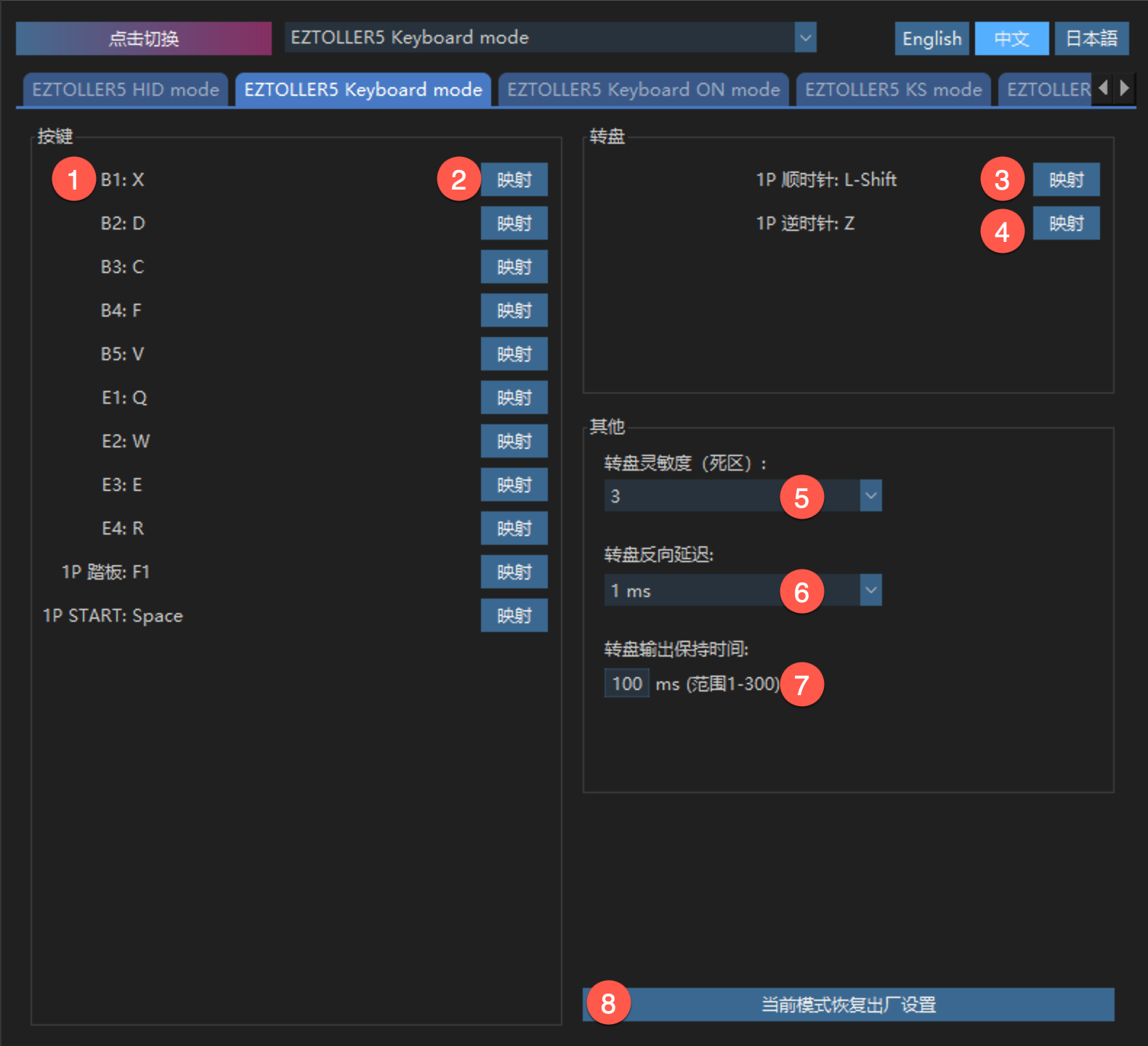
| 番号 | 機能説明 |
|---|---|
| 1 | 現在のボタンにバインドされたキーボード値。(単一の���タンは 1、2、3、4 個のキーボード値を同時にバインドできます) |
| 2 | ボタンをクリックすると、ポップアップウィンドウが表示され、キー値のバインドとクリアができます |
| 3 | ターンテーブル時計回りのキー値をマッピング |
| 4 | ターンテーブル反時計回りのキー値をマッピング |
| 5 | 値が大きいほど、ターンテーブルを回転させる角度が大きくなります |
| 6 | ゲームの特性に基づいて増加するかどうかを決定。判断基準:ターンテーブルを高頻度で前後に回転させる場合、キーが漏れる場合は増加することをお勧めします |
| 7 | 値が大きいほど、ターンテーブルがゆっくり回転してもキー値を出力できます。値が小さいほど、ターンテーブルが特定の速度を下回るとキー値の出力を停止します。Longnote の場合、特性に基づいて微調整できます |
| 8 | 現在のモードを工場出荷時の状態に復元 |
3.6 Keyboard ON モード
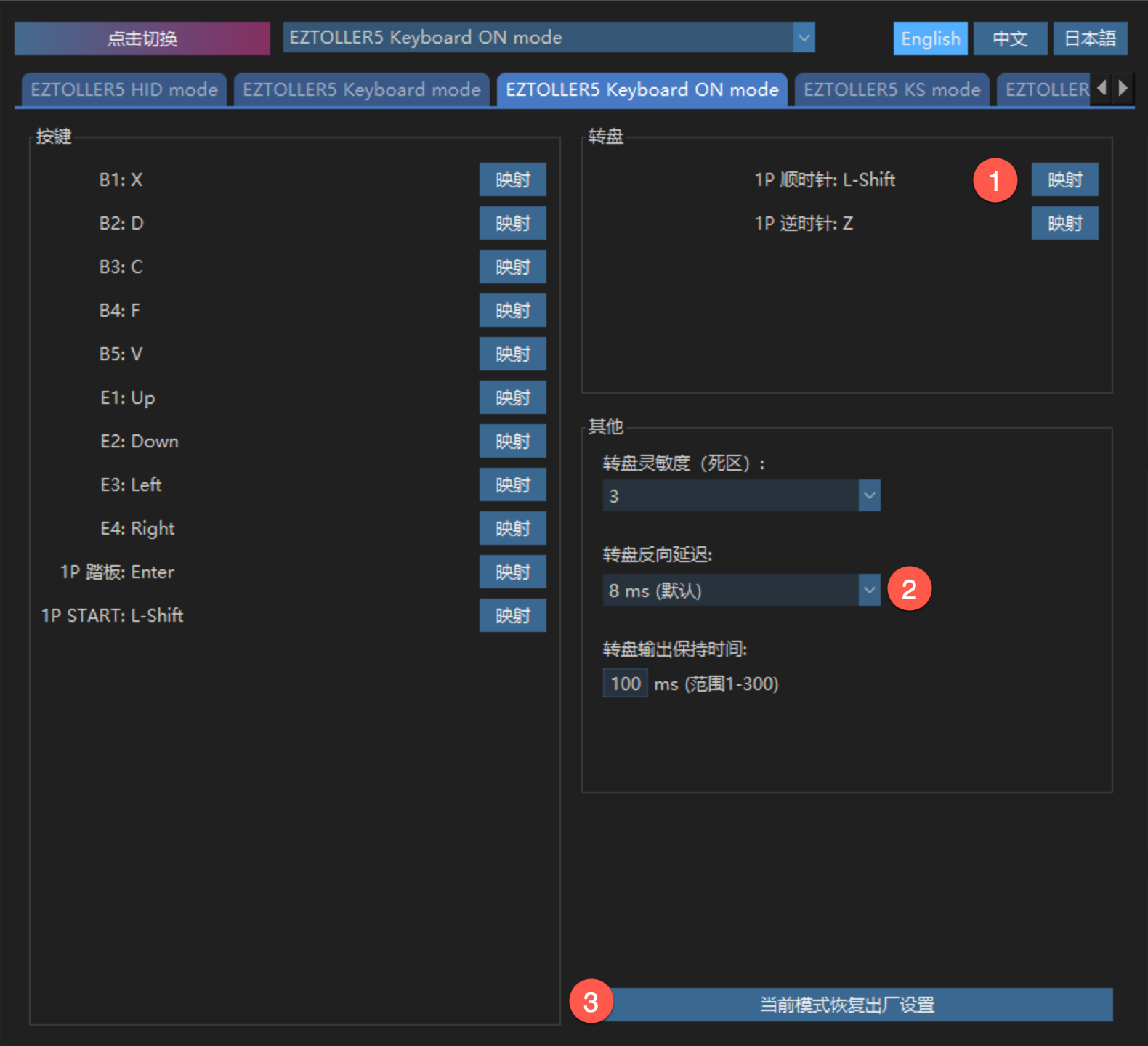
| 番号 | 機能説明 |
|---|---|
| 1 | 時計回りと反時計回りは、同じキー値をマッピングできます |
| 2 | EZ2ON のゲーム特性に従って、ターンテーブル出力を 1 つのキー値にマッピングする場合、8ms の遅延を使用する必要があります。将来 EZ2ON がアップグレードされた場合、ここでより多くの遅延が不要になる可能性があります |
| 3 | 現在のモードを工場出荷時の状態に復元 |
| PS | Keyboard ON と Keyboard モードは、本質的に同じです。異なるゲームのデフォルト入力として使用できます |
3.7 K&S モード(Keyboard & Mouse)
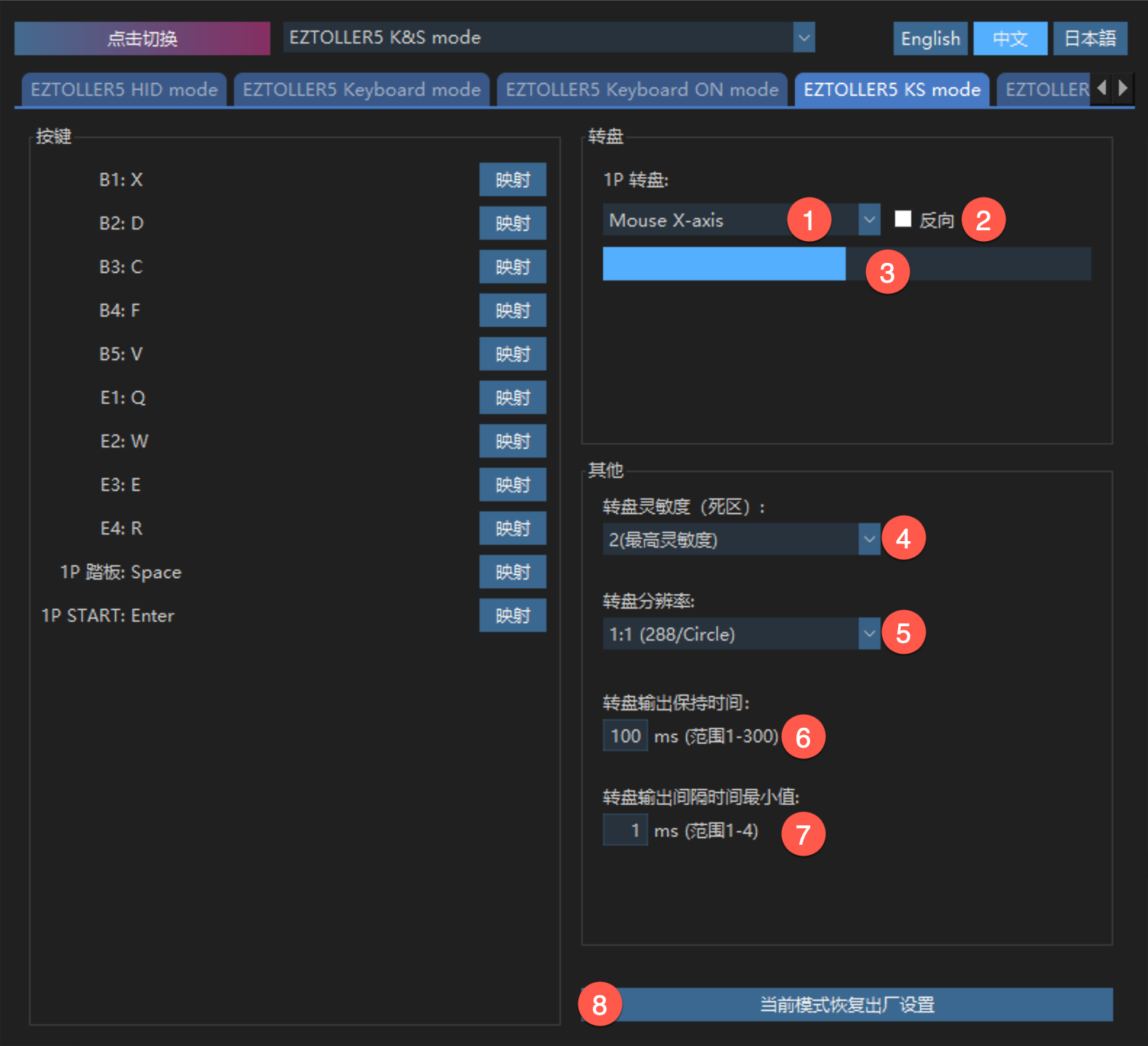
| 番号 | 機能説明 |
|---|---|
| 1 | ターンテーブルを Mouse X-axis または Y-axis にマッピング |
| 2 | マウス変位出力を逆方向に |
| 3 | 出力効果をプレビュー |
| 4 | 値が大きいほど、ターンテーブルを回転させる角度が大きくなります |
| 5 | 1:1、1 回転で 288 回のマウス移動を出力;1:2、1 回転で 144 回のマウス移動を出力;1:4、1 回転で 72 回のマウス移動を出力 |
| 6 | 値が大きいほど、ターンテーブルがゆっくり回転してもマウス値を出力できます;値が小さいほど、ターンテーブルが特定の速度を下回るとマウス値の出力を停止します;Longnote の場合、特性に基づいて微調整できます |
| 7 | 特別な状況がない場合は 1 を使用;高頻度で前後に出力が漏れる場合は、より大きな値に変更できます |
3.8 Steam モード
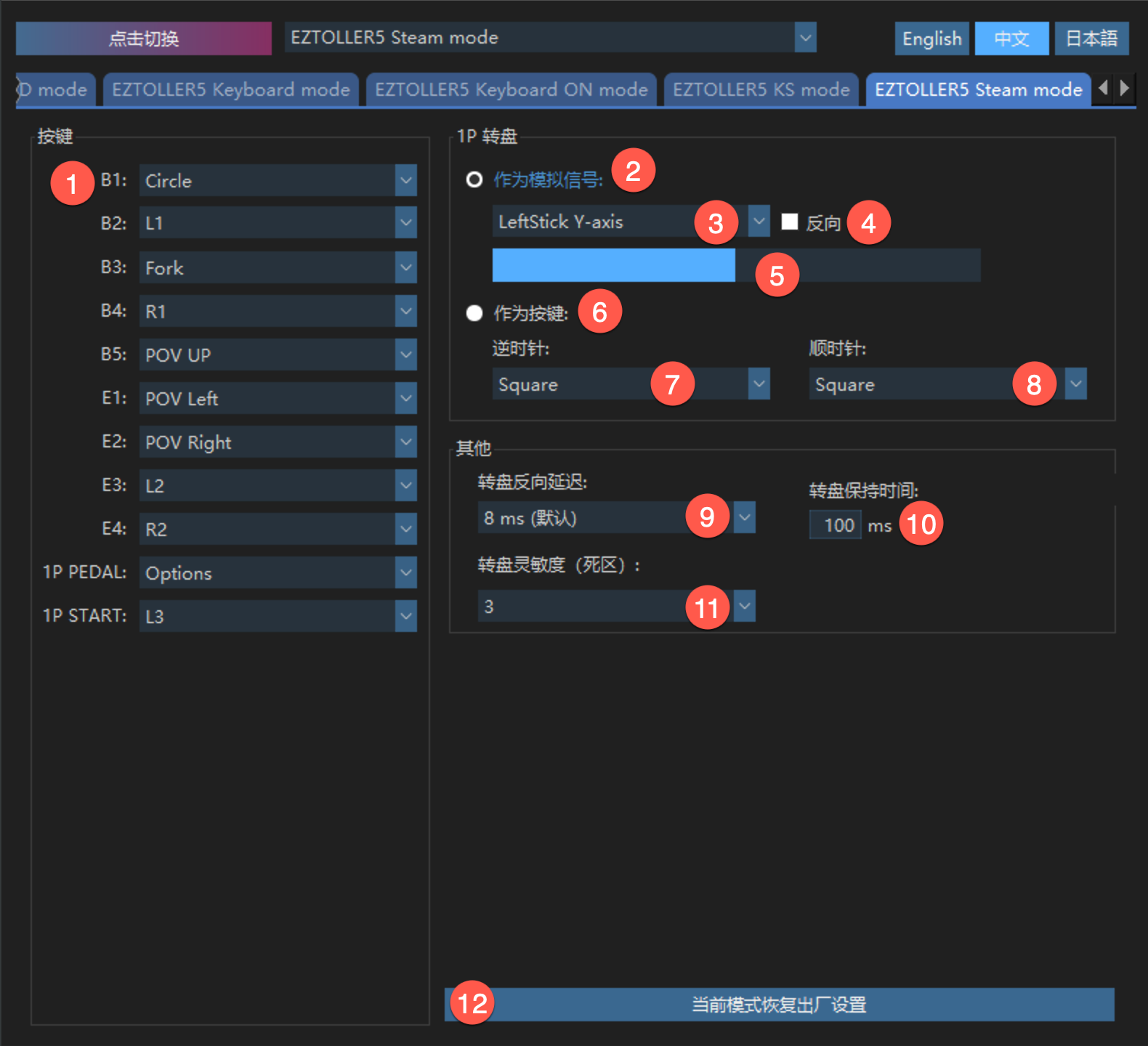
Steam では、Dual Stick 4 のサポートを有効にする必要があります。
| 番号 | 機能説明 |
|---|---|
| 1 | マッピングしたいキー値を選択;複数のボタンに同じキー値をマッピングできます |
| 2 | ターンテーブルを軸にマッピング |
| 3 | Dual Stick 4 の 6 つの軸すべてをマッピングできます |
| 4 | 軸の値を逆方向に出力 |
| 5 | 効果をプレビュー |
| 6 | ターンテーブルを 2 つのボタンにマッピング |
| 7、8 | Dual Stick 4 のボタンにマッピングするだけでなく、ジョイスティックの方向もマッピングできます |
| 9 | ゲームの特性に基づいて増加するかどうかを決定。判断基準:ターンテーブルを高頻度で前後に回転させる場合、キーが漏れる場合は増加することをお勧めします |
| 10 | 値が大きいほど、ターンテーブルがゆっくり回転してもキー値を出力できます;値が小さいほど、ターンテーブルが特定の速度を下回るとキー値の出力を停止します;Longnote の場合、特性に基づいて微調整できます |
| 11 | 値が大きいほど、ターンテーブルを回転させる角度が大きくなります |
| PS | UP + DOWN、LEFT + RIGHT の設定はできるだけ避けてください。ゲーム内では同時に認識できません。ご注意ください |
3.9 キー値の設定
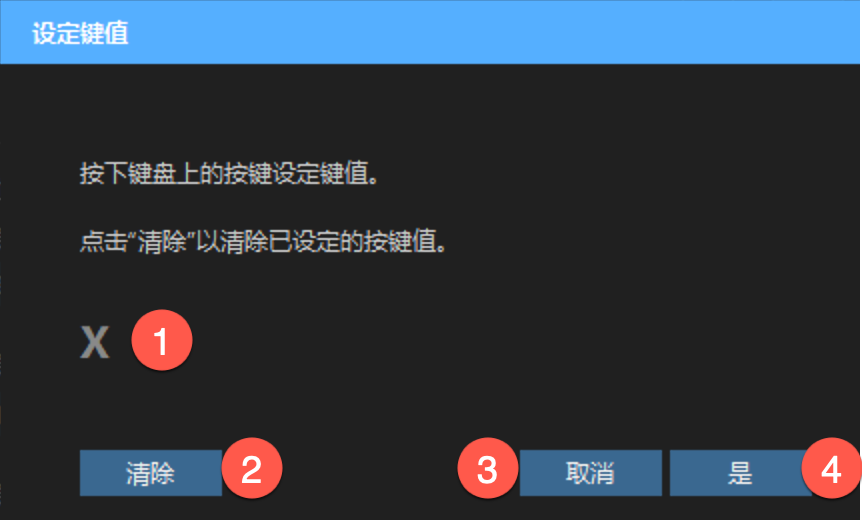
| 番号 | 機能説明 |
|---|---|
| 1 | マッピングしたいキーボード値を押します;(最大 4 つの異なるキーボード値を同時に押すことができます) |
| 2 | バインドされたキー値をクリアして、再バインドできます |
| 3 | 現在のマッピングを保存しない |
| 4 | 現在のマッピングを保存 |