ONTROLLER Options 사용 방법
0. ONTROLLER Options 소프트웨어 및 펌웨어 다운로드
업그레이드 내용:
- V35 펌웨어 포함;
- 출고 펌웨어는 V35 펌웨어;
1. ONTROLLER Options란?
ONTROLLER Options는 DAO 디자인팀이 개발한 소프트웨어로, ONTROLLER의 파라미터를 편리하게 조정할 수 있습니다. 파라미터를 조정하여 ONTROLLER를 더욱 편안하게 사용할 수 있습니다.
2. 사용 방법
2.1 시작하기
- USB type-b 케이블을 연결합니다. 한쪽은 ONTROLLER에, 다른 쪽은 컴퓨터 USB 포트에 연결합니다(USB 3.0 포트 권장).
- Type-c 포트는 연결해도 되고 안 해도 됩니다.(LHS7F2 마이크로 스위치를 사용하는 경우에는 Type-c 포트를 반드시 연결해야 합니다).
- ONTROLLER Options 최신 버전을 다운로드합니다.
- 압축 파일을 해제하면 다음 파일이 있습니다:
languagepack.xml(언어 파일)ONTROLLER-Options-XXX.exe(소프트웨어 본체)SS530_ONG_APP_RC_VXXX.bin(출고 펌웨어)
2.2 펌웨어 업데이트 방법
- 「열기」버튼을 클릭합니다;
- 디렉토리에서
SS530_ONG_APP_RC_VXXX.bin파일을 찾습니다; - 「업그레이드」버튼을 클릭합니다;
2.3 모드 설명
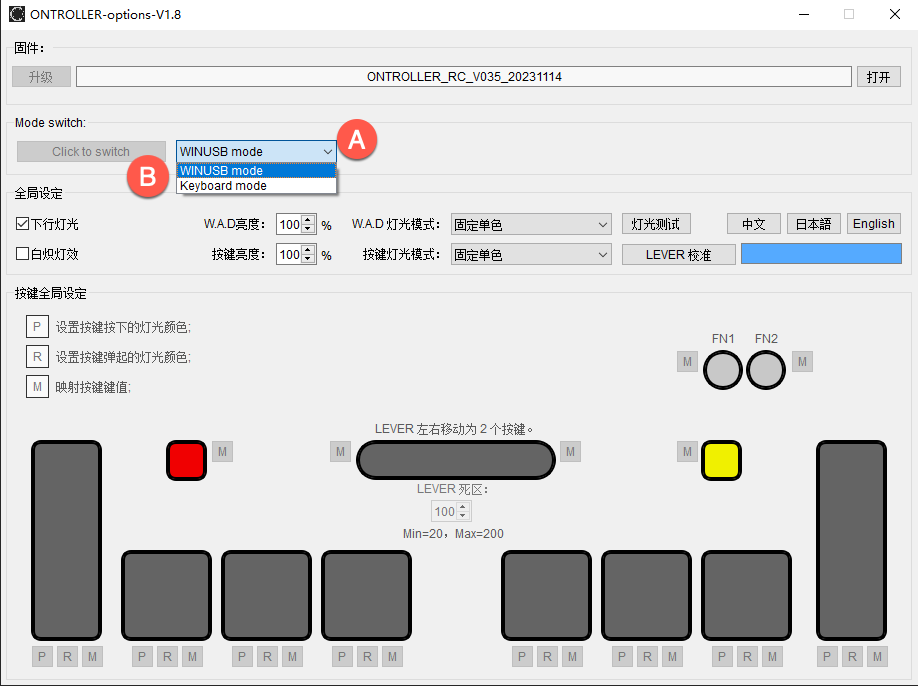
| 번호 | 기능 설명 |
|---|---|
| A | 모드 선택 드롭다운 목록 |
| B | 버튼을 클릭하여 모드 전환 |
2.4 레버 캘리브레이션
레버는 출고 시 이미 캘리브레이션이 완료되어 있습니다.
레버에 이상 반응이 있거나 직접 분해한 경우, 재캘리브레이션을 권장합니다.
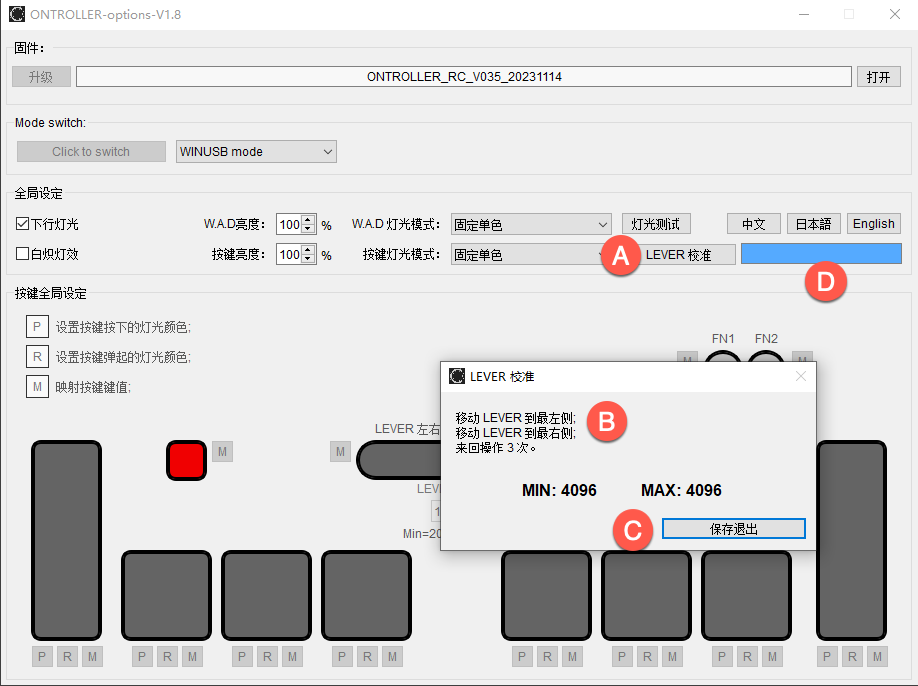
| 번호 | 기능 설명 |
|---|---|
| A | 캘리브레이션 버튼 |
| B | 캘리브레이션 방법 |
| C | 캘리브레이션 완료 후 저장 후 종료를 클릭 |
| D | 현재 레버 출력의 피드백 |
2.5 전역 기능 설명

| 번호 | 기능 설명 |
|---|---|
| A | HID Output 조명 지원, 켜는 것을 권장 |
| B | 백열전구 효과 시뮬레이션 |
| C | 사이드 버튼 밝기 |
| D | 정사각형 버튼 6개의 밝기 |
| E | 사이드 버튼의 라이트 모드 설정 |
| F | 정사각형 버튼 6개의 라이트 모드 설정 |
| G | 연속 클릭하여 RGBW 전환, 모든 조명이 정상인지 확인 |
| H | UI 언어 전환. 다른 언어를 사용하려면 XML 파일을 직접 수정하세요 |
2.6 키보드 모드의 기능
ONTROLLER의 모든 버튼에 키보드 값, 버튼 누를 때의 조명 색상, 버튼 뗄 때의 조명 색상을 커스터마이즈할 수 있습니다.
키 값을 매핑할 때는 레버를 중앙에 놓으세요. 그렇지 않으면 레버의 Left 또는 Right 키 값으로 매핑됩니다.
버튼을 누르지 않았을 때 조명이 켜지지 않게 하려면 검은색 RGB(0,0,0)으로 설정하세요.
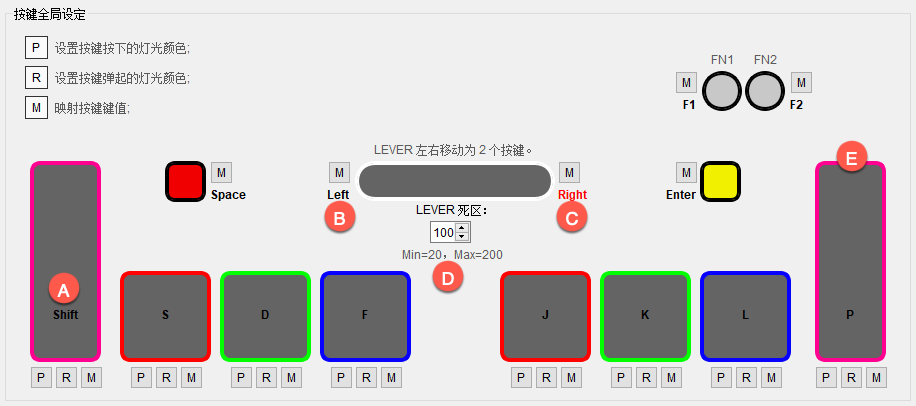
| 번호 | 기능 설명 |
|---|---|
| A | 현재 키 값 표시, 기본값은 Shift |
| B | 레버를 왼쪽으로 이동하는 키 값, 기본값은 Left |
| C | 레버를 오른쪽으로 이동하는 키 값, 기본값은 Right |
| D | Left와 Right 사이의 데드존, 너무 작게 설정하면 Left와 Right 사이에서 떨림이 발생하므로 권장하지 않음 |
| E | 외곽 색상은 현재 버튼을 뗄 때의 조명 색상 |