ONTROLLER Optionsの使い方
0. ファームウェアとソフトウェアをダウンロード
更新内容:
- V35 ファームウェア付属;
- デフォルトは V35 ファームウェア適用;
1. ONTROLLER Optionsとは何?
ONTROLLER OptionsはDAOデザインチームが開発したONTROLLERのパラメーターを調整できるソフトウェアです。パラメーターを調整することで、ONTROLLERを使いやすくすることができます。
2. 使用方法
2.1 初めに
- USB type-bケーブルを接続します。type-bコネクターはONTROLLERに、type-aコネクターはPCに接続します(USB 3.0がお薦め)。
- Type-cポートに接続しなくても構いませんが、LHS7F2スイッチを使用の場合は、必ず、Type-cポートに接続してください。
- ONTROLLER Optionsの最新バージョンをダウンロードします。
- 圧縮ファイルを解凍し、下記内容を確認:
languagepack.xml(言語ファイル)ONTROLLER-Options-XXX.exe(ソフトウェア本体)SS530_ONG_APP_RC_VXXX.bin(デフォルトファームウェア)
2.2 ファームウェアの更新手順
- 「開く」をクリック;
SS530_ONG_APP_RC_VXXX.binを選択;- 「アップグレード」をクリック;
2.3 モード説明
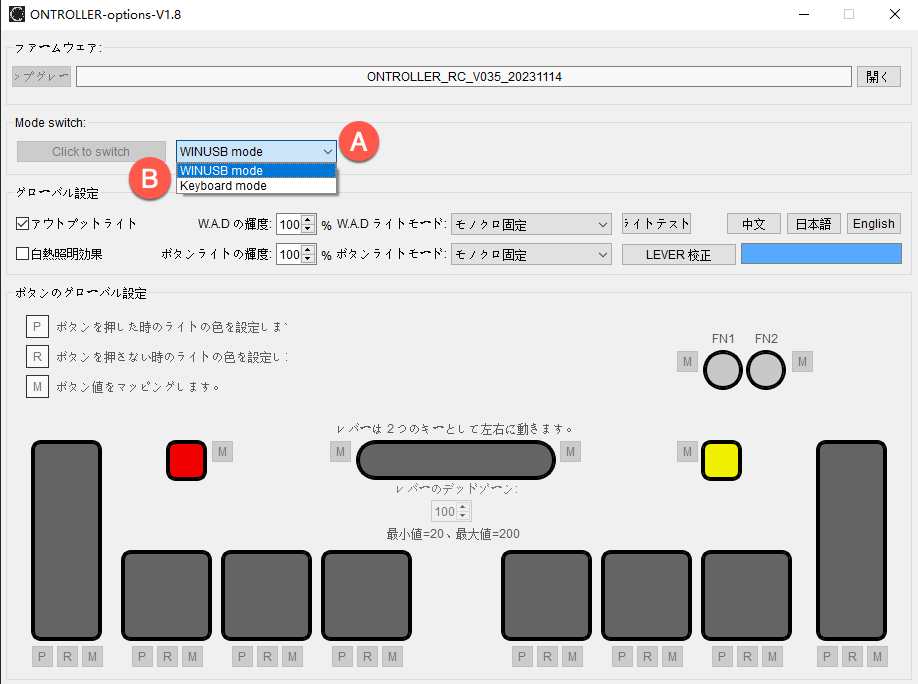
| 番号 | 機能説明 |
|---|---|
| A | モードドロップダウンリスト |
| B | クリックして、モードを切り替える |
2.4 レバー校正
レバーは出荷時に、すでに校正済みです。
レバーに異常反応もしくはご自身で解体されていた場合、再校正をお薦めします。
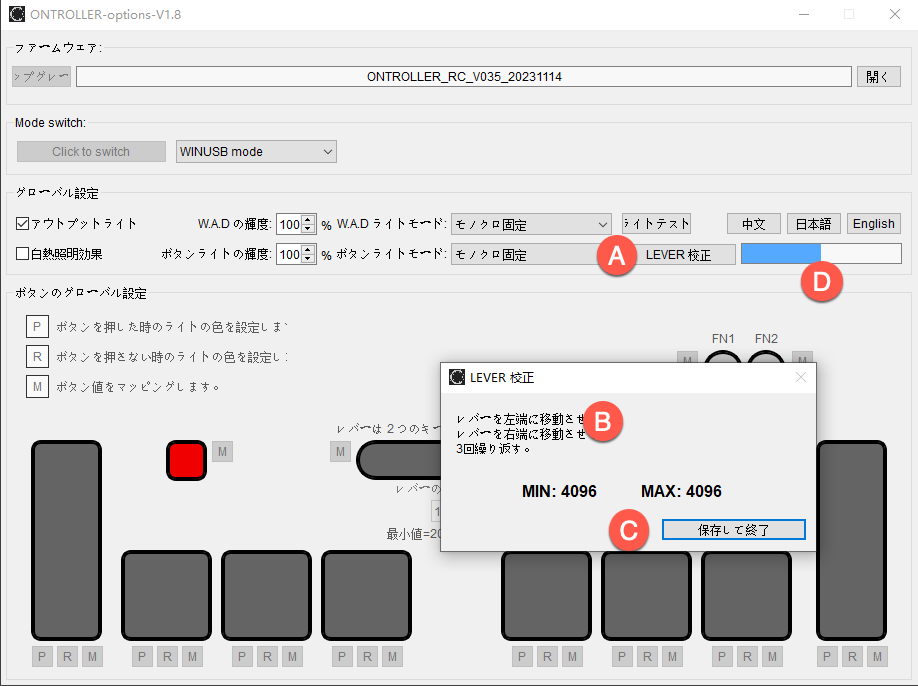
| 番号 | 機能説明 |
|---|---|
| A | 校正ボタン |
| B | 校正手順 |
| C | 校正完了後、「保存して終了」をクリック |
| D | レバーのリアルタイム反応 |
2.5 グローバル機能説明

| 番号 | 機能説明 |
|---|---|
| A | HIDライトへの対応、オンがお薦め |
| B | 白熱電球のエフェクトに擬似 |
| C | サイドボタンの輝度 |
| D | 正方形ボタンの輝度 |
| E | サイドボタンのライトモードを設定 |
| F | 正方形ボタンのライトモードを設定 |
| G | 連続クリックして、RGBWを順番で切替。全てのライト状況を確認 |
| H | UI言語を切り替え。他の言語を適用されたい場合、XMLファイルをご自身で書き換えてください |
2.6 キーボードモードの機能説明
ONTROLLERの全てのボタンには、ボタン割当、ボタンを押す際と放す際のライト色をカスタマイズできます。
ボタン割当をカスタマイズする際、レバーを真ん中に固定してください。偏る場合は、レバーの左もしくは右に適用されてしまいますので、ご注意ください。
ボタンを押さない状態のライトを消灯したい場合、黒いRGB(0,0,0)に設定してください。
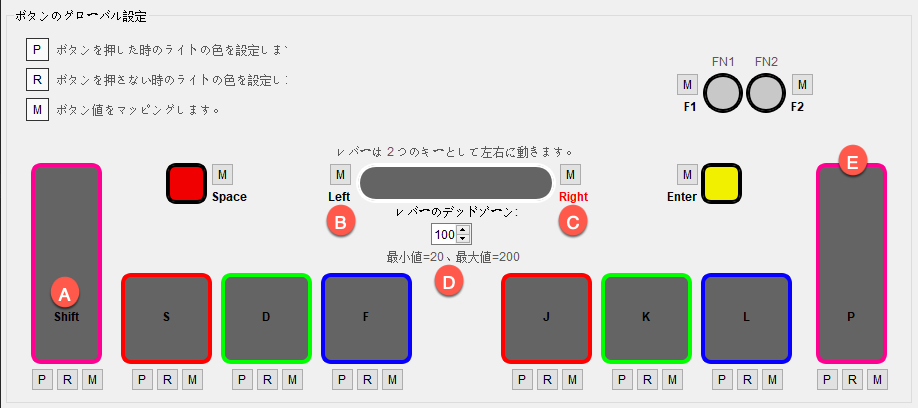
| 番号 | 機能説明 |
|---|---|
| A | 現在のボタン割当を表示。デフォルトはShift |
| B | レバーを左側へ移動するボタン割当、デフォルトはLeft |
| C | レバーを右側へ移動するボタン割当、デフォルトはRight |
| D | 左と右の間のデッドゾーン、小さく設定する場合、レバーの反応が不安定になりますので、お薦めしません |
| E | 外側の色はボタンを放す際のライト色 |