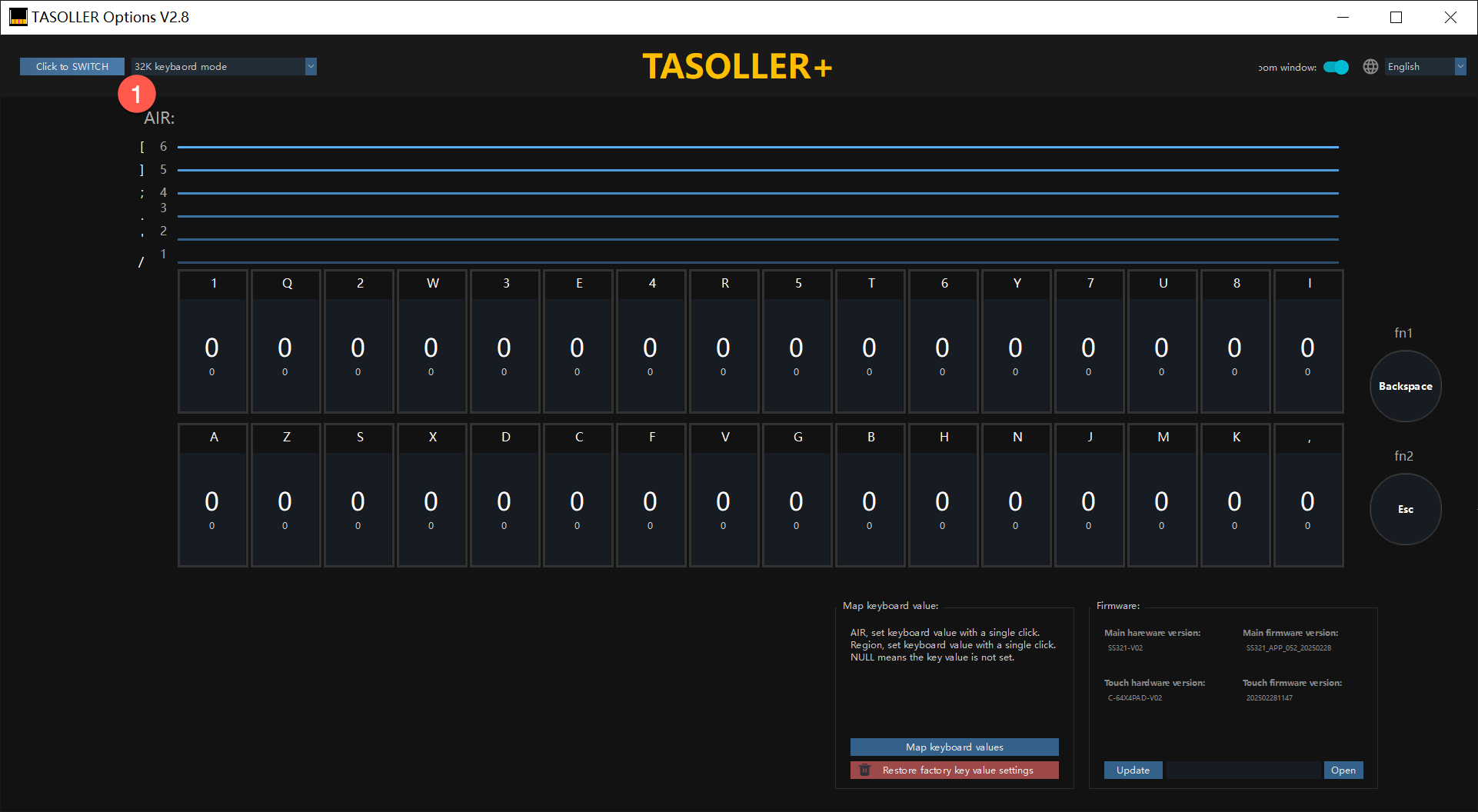
TASOLLER Options 사용 가이드
1. TASOLLER Options 란?
- TASOLLER PLUS(2세대 제품)와 호환;TASOLLER(1세대 제품)와는 비호환;
- GroundSlider의 임계값(감도)을 조정;
- GroundSlider의 출력 지연을 수정;
- Air 및 GroundSlider의 조명 밝기를 조절;
- 여러 동작 모드 간 전환 활성화;
- 현재 터치 감지 값을 실시간으로 표시;
2. 펌웨어와 TASOLLER Options
2.1 2025년 1월 2일
- 공식 펌웨어(공장 출하 시 사전 설치됨, 수동 설치 불필요)백업용.
- "skystar"로 끝나는 파일은 메인 컨트롤 펌웨어를 나타냄;
- "cyacd2"로 끝나는 파일은 터치 감지 펌웨어를 나타냄;
- 펌웨어 업그레이드는 두 구성 요소를 순서대로 설치해야 함:
- 1단계:"skystar" 메인 컨트롤 펌웨어 업그레이드;
- 2단계:"cyacd2" 터치 감지 펌웨어 업그레이드;
2.2 펌웨어 굽기 단계
- Options 소프트웨어 열기;
- TASOLLER PLUS의 Type-C 포트를 컴퓨터에 연결(번개 로고가 없는 포트);
- "Open" 버튼 클릭;
- skystar로 시작하는 파일 찾기(접미사가 skystar인 파일이 메인 컨트롤 펌웨어);
- 클릭하여 열고, "Upgrade" 버튼 클릭. 약 20초 소요;
- "Open" 버튼 클릭;
- Touch로 시작하는 파일 찾기(접미사가 cyacd2인 파일이 터치 펌웨어);
- 클릭하여 열고, "Upgrade" 버튼 클릭. 약 60초 소요;
3. TASOLLER Options 사용 방법
3.1 메인 창
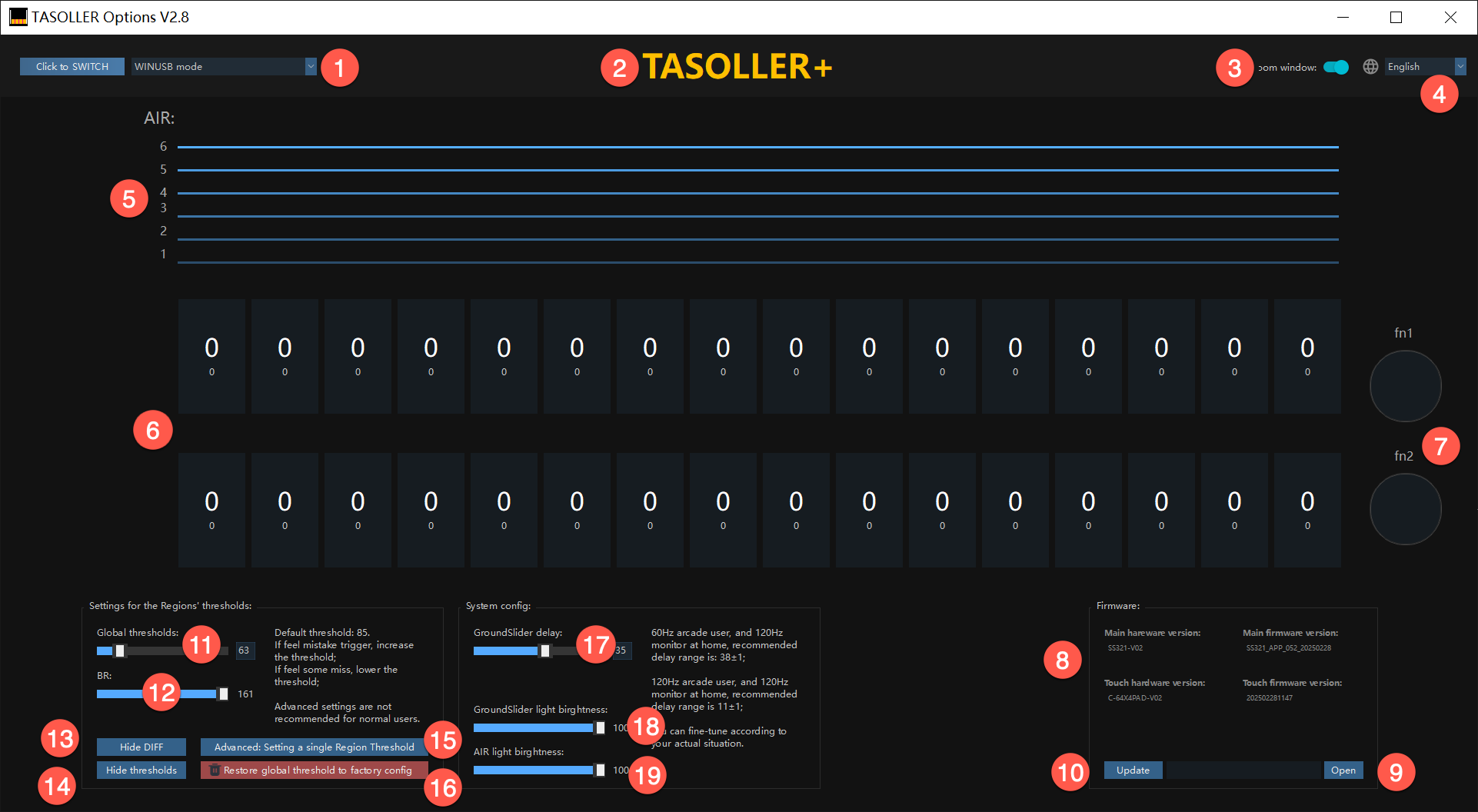
| No. | 기능 | 설명 |
|---|---|---|
| 1 | 모드 전환 | 지능형 모드 적응을 통한 동작 구성 최적화 |
| 2 | 컨트롤러 연결 확인 | 회색:컨트롤러 연결 해제 주황색:연결 완료 |
| 3 | 창 배율 조정 | 활성:네이티브 100% DPI 렌더링 |
| 4 | 언어 | 드롭다운 메뉴를 통한 실시간 다국어 인터페이스 전환 |
| 5 | AIR 영역 | 실시간 공간 상호작용 시각화 |
| 6 | 센서 영역 | 현재 접촉 표면적의 수치 표시(최소 감지 임계값:20 단위) |
| 7 | FN1/FN2 버튼 | |
| 8 | 펌웨어 정보 | 현재 하드웨어/펌웨어 버전 표시 |
| 9 | 펌웨어 열기 | 버튼 클릭하여 펌웨어 선택 |
| 10 | 업데이트 | 클릭하여 펌웨어 업데이트 시작 |
| 11 | 전체 임계값 | 32개 터치 버튼에 동일한 임계값을 동시에 설정 |
| 12 | BR 값 | 촉각 응답 곡선 수정기(3.1.2) |
| 13 | 원시 데이터 마스킹 | 진단 수준의 터치 신호 시각화(디버깅 전용) |
| 14 | 사용자 정의 임계값 마스킹 | 고급 매개변수 시각화(디버깅 전용) |
| 15 | 개별 키 캘리브레이션 | 키별 감도 미세 조정(프로 캘리브레이션 시나리오 전용 권장) |
| 16 | 공장 초기화 | 전체 매개변수 복원(중요한 시스템 초기화 - 비파괴 작업) |
| 17 | 신호 지연 | 터치 버튼에만 영향. 게임에서 Fast 비율이 너무 높은 경우 먼저 여기의 매개변수를 수정하는 것을 권장(단위:밀리초) |
| 18 | GroundSlider 조명 밝기 | 권장 70%-100%; |
| 19 | AIR 조명 밝기 | 약 70% 권장; |
3.1.1. 전체 임계값
오입력(과민감도로 인한 의도하지 않은 트리거)이 발생하는 경우, 임계값을 높여 오작동 가능성을 줄이는 것을 권장.
- 기본 권장값은 85;
- 입력 누락(감도 부족으로 인한 미감지)이 발생하는 경우, 임계값을 낮추는 것을 권장;
- 최적의 결과를 위해 감도 설정을 1~2 단위씩 조정하고 각 조정 후 테스트하는 것을 권장;
노트
기준값은 [라오마오 글러브]로 테스트하여 얻은 것입니다. 맨손 감각을 기준으로 사용하세요.
3.1.2. BR 값(의도하지 않은 트리거 및 키 스택 관련)
- 20으로 설정;얇은 글러브를 사용하는 대부분의 플레이어에게 적합(얇은 글러브는 도전성 손가락으로 스마트폰 조작 가능);
- 25로 설정;맨손 플레이어에게 적합;
- 7~10으로 설정;매우 가볍게 누르는 플레이어, 또는 두꺼운 글러브(마이마이 글러브 유사)를 사용하는 플레이어에게 적합;
노트
값이 클수록 키 스택이 줄어든다. 키 누락 확률도 높아지므로 적절한 힘으로 누를 것. 절충값을 사용하는 것이 좋다. 대부분의 플레이어는 20 사용을 권장. 얇은 글러브의 기준은 [Old Cat Gloves].
3.1.3. Groundslider 지연
전제 조건:게임 내 B 매개변수(지연 매개변수)는 아케이드(일본 캐비넷 또는 인터내셔널 캐비넷)의 매개변수를 사용;
- 35±2로 설정, 사용 느낌에 따라 미세 조정;가정용 120Hz 디스플레이, 인터내셔널 캐비넷 60Hz에서 주로 플레이하는 경우 적합;
- 0~2로 설정, 초기값은 2 권장;가정용 120Hz 디스플레이, 일본 캐비넷 120Hz에서 주로 플레이하는 경우 적합;
노트
지연 매개변수는 레이팅 17.4 두 명의 고수에 의해 테스트되어 강한 참고값을 가짐. 게임에서 Fast가 많은 경우, 지연을 증가시킴(+1 또는 +2); 게임에서 Late가 많은 경우, 지연을 감소시킴(-1 또는 -2);
3.1.4. Groundslider 조명 밝기
자신의 취향에 맞게 조정, 권장 범위는 70-100;
3.1.5. AIR 조명 밝기
- 컴퓨터 USB2.0 Type-A 인터페이스인 경우, 밝기를 70 미만으로 조정 권장;
- 컴퓨터 또는 충전기 USB3.0 Type-A 인터페이스인 경우, 밝기를 자유롭게 조정 가능;
- CtoC 케이블인 경우, 밝기를 자유롭게 조정 가능(일반적으로 CtoC 케이블은 5V/3A 제공);
3.1.6. 게임 내 설정(중요)
- 아케이드에서의 자신의 A B 매개변수 사용;
- Fast가 많은 경우, Options에서 지연 증가;
- Late가 많은 경우, Options에서 지연 감소;
노트
게임 TEST에서 임계값은 반드시 20으로 설정; TASOLLER Options 소프트웨어는 게임과 공존 가능. 게임에서 데스크탑으로 전환하여 조정하고 게임으로 돌아올 수 있음.
3.2 고급 설정
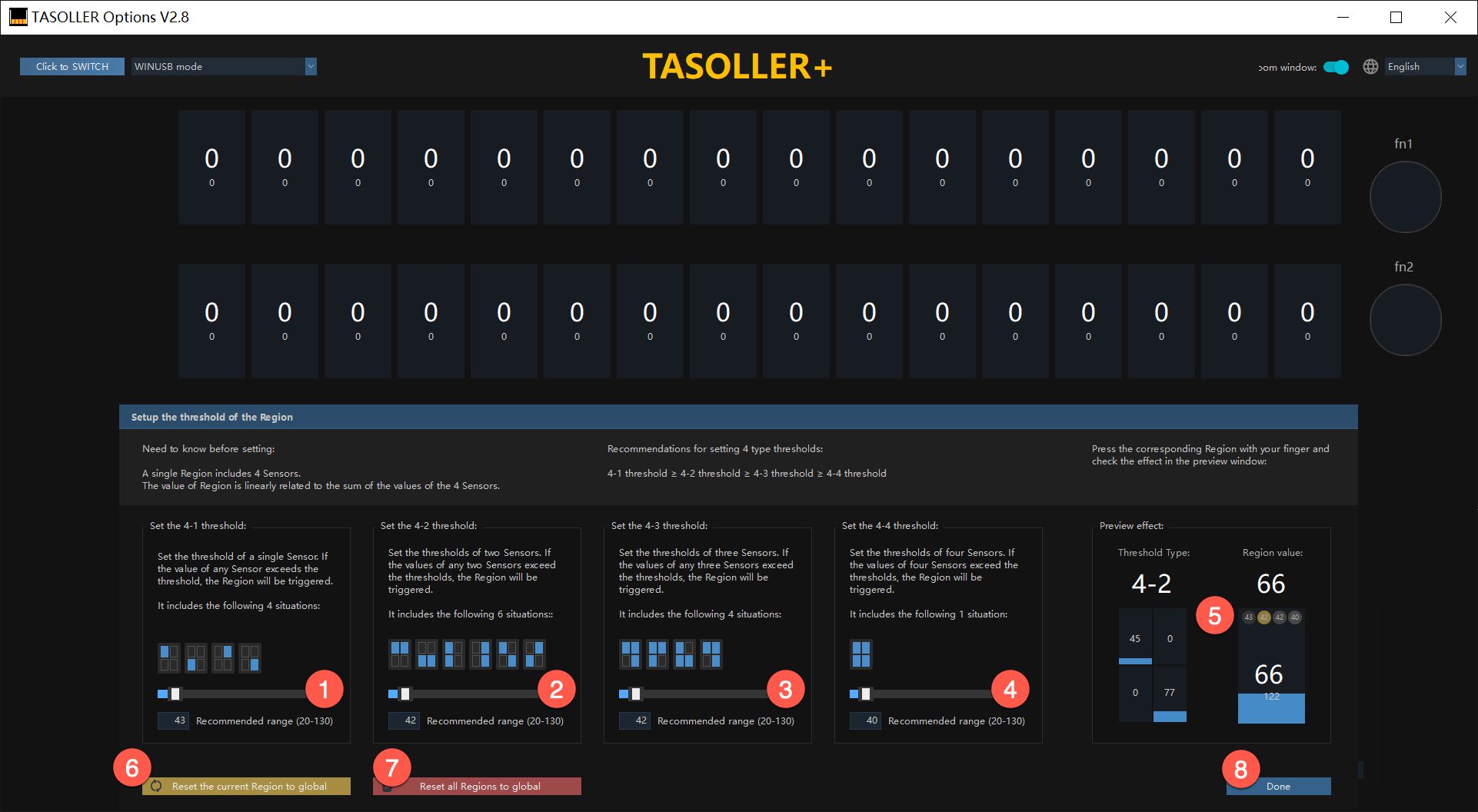
| No. | 기능 | 설명 |
|---|---|---|
| 1 | 케이스 1 임계값 | 임계값 설정 후, 전체 임계값은 이 버튼에 영향을 주지 않음 |
| 2 | 케이스 2 임계값 | 임계값 설정 후, 전체 임계값은 이 버튼에 영향을 주지 않음 |
| 3 | 케이스 3 임계값 | 임계값 설정 후, 전체 임계값은 이 버튼에 영향을 주지 않음 |
| 4 | 케이스 4 임계값 | 임계값 설정 후, 전체 임계값은 이 버튼에 영향을 주지 않음 |
| 5 | 임계값 관찰 창 | 4개 센서의 트리거 값 실시간 표시;설정 참고용 |
| 6 | 현재 버튼을 전체로 초기화 | 현재 버튼의 매개변수를 전체 임계값 매개변수로 초기화 |
| 7 | 모든 버튼을 전체로 초기화 | 수정된 모든 버튼 매개변수를 전체 임계값 매개변수로 초기화 |
| 8 | 완료 | 클릭하여 이 창 닫기 |
3.3 키보드 모드
3.3.1 키보드 모드 4K
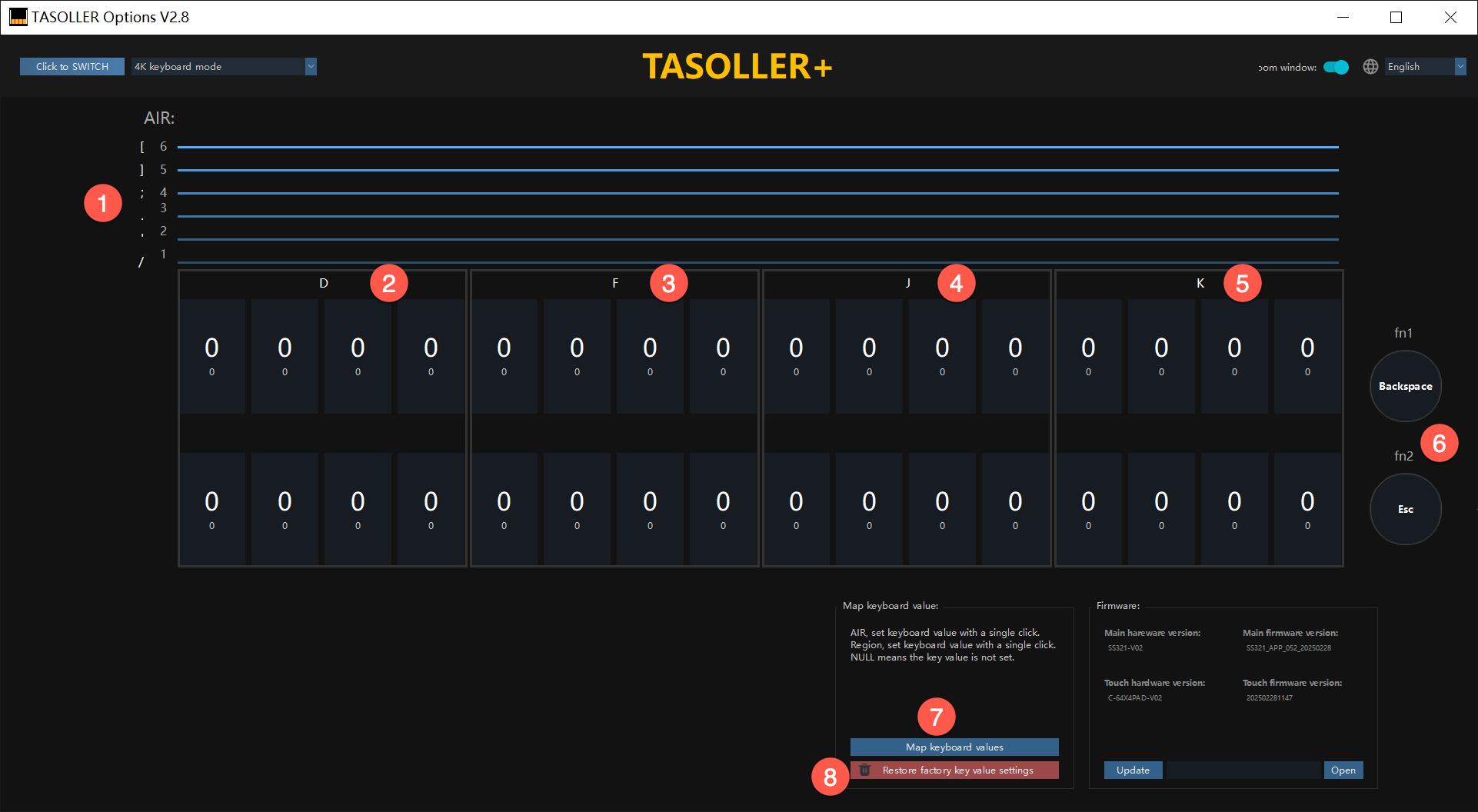
| No. | 기능 | 설명 |
|---|---|---|
| 1 | 에어 매핑 6개 | 현재 6개의 에어 매핑된 키보드 값 |
| 2 | 4K-1 | 4개 키 모두 1개 키 값 출력 |
| 3 | 4K-2 | 4개 키 모두 1개 키 값 출력 |
| 4 | 4K-3 | 4개 키 모두 1개 키 값 출력 |
| 5 | 4K-4 | 4개 키 모두 1개 키 값 출력 |
| 6 | FN1 및 FN2 키 값 | |
| 7 | 키보드 값 매핑 | 버튼 클릭 시 키 값을 매핑하는 팝업 창 표시 |
| 8 | 공장 초기화 | 버튼 클릭하여 현재 모드의 키 값 매핑 복원 |
3.3.2 키 값 설정
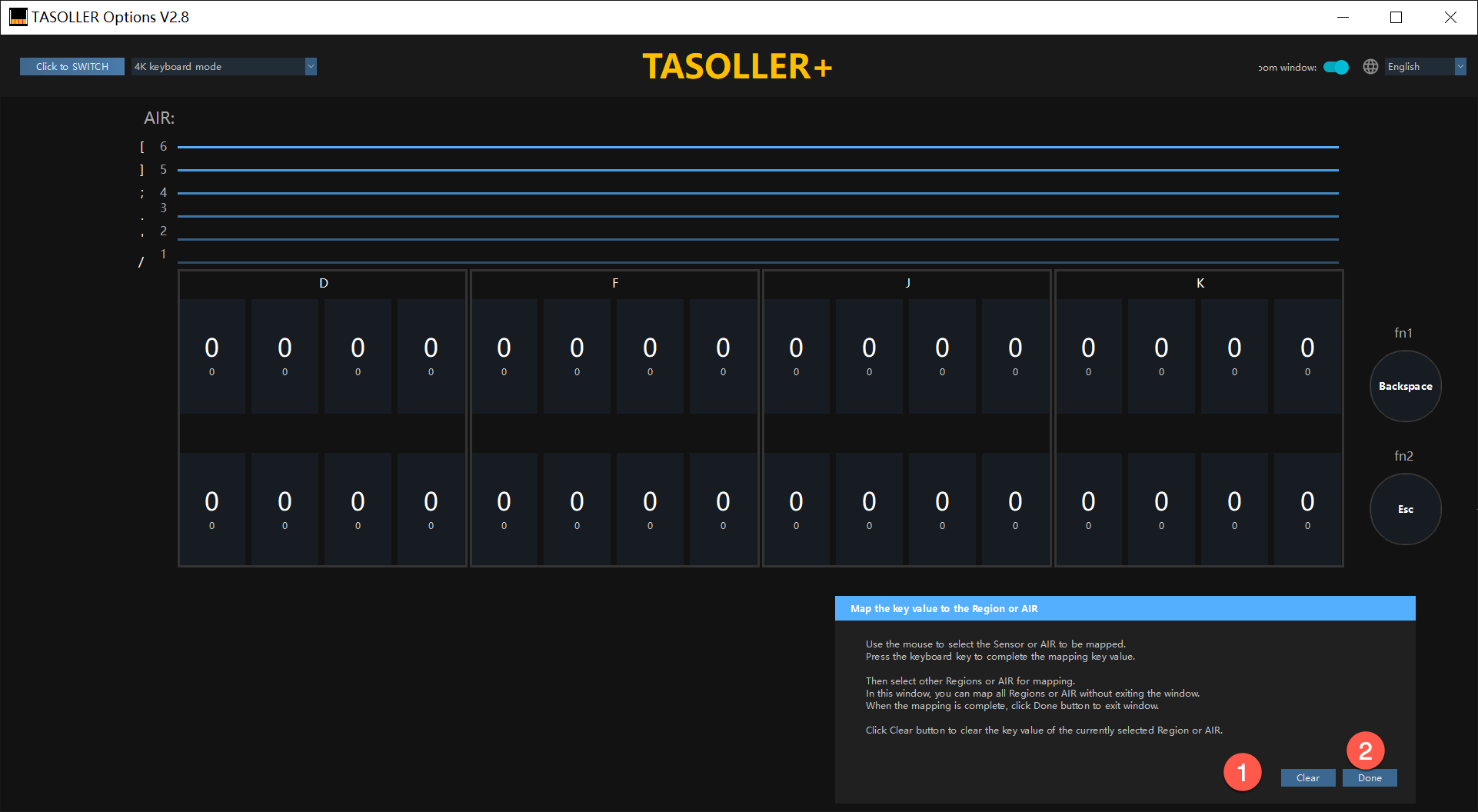
| No. | 기능 | 설명 |
|---|---|---|
| 1 | 클리어 버튼 | - Air의 파란 선 또는 버튼 선택; - 클리어 버튼을 클릭하여 현재 키 값 초기화; - 키보드에서 임의의 키를 눌러 키 값 설정 완료; |
| 2 | 완료 | 모든 키 설정 후, 완료를 클릭하여 설정 종료 |
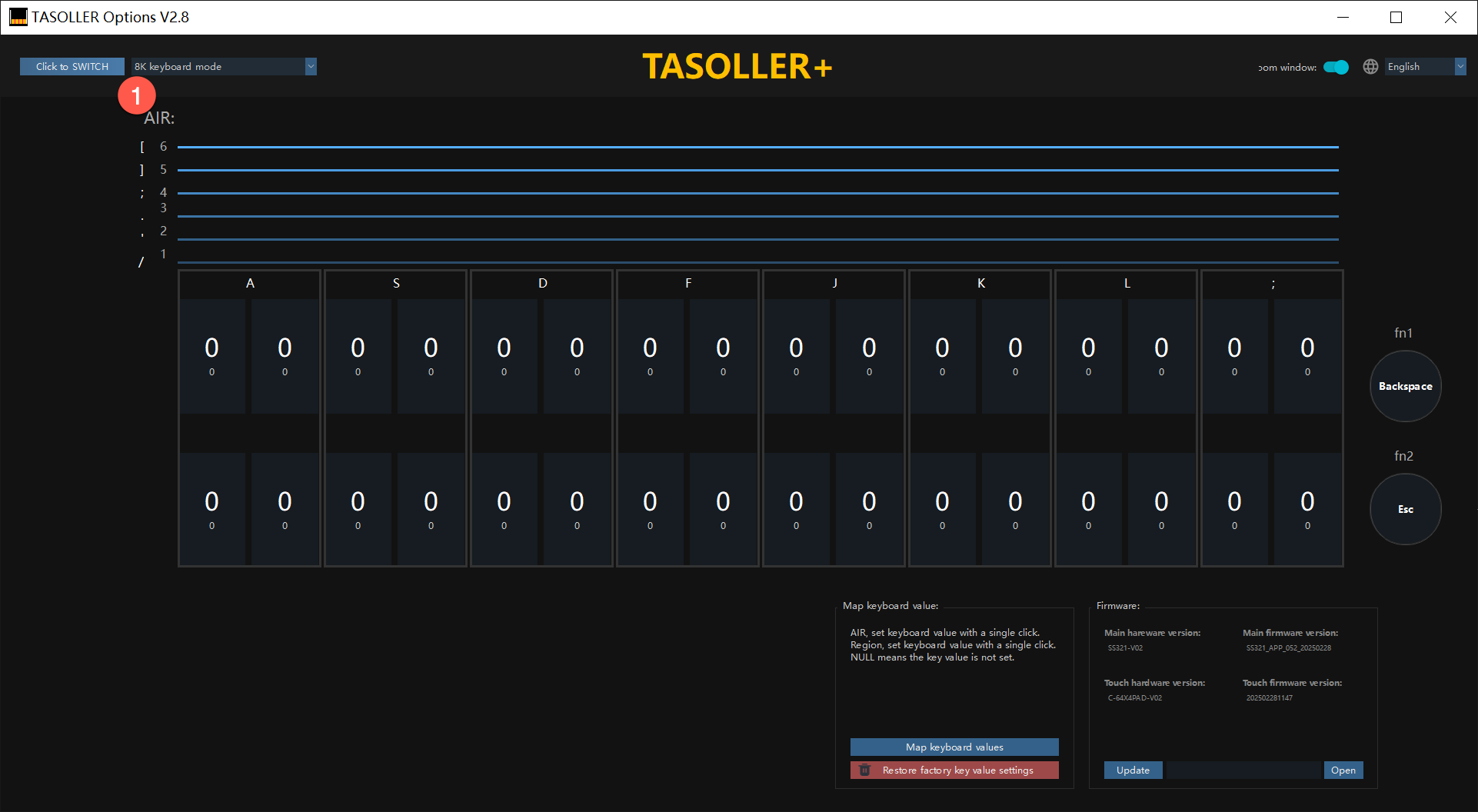
3.3.3 키보드 모드 8K
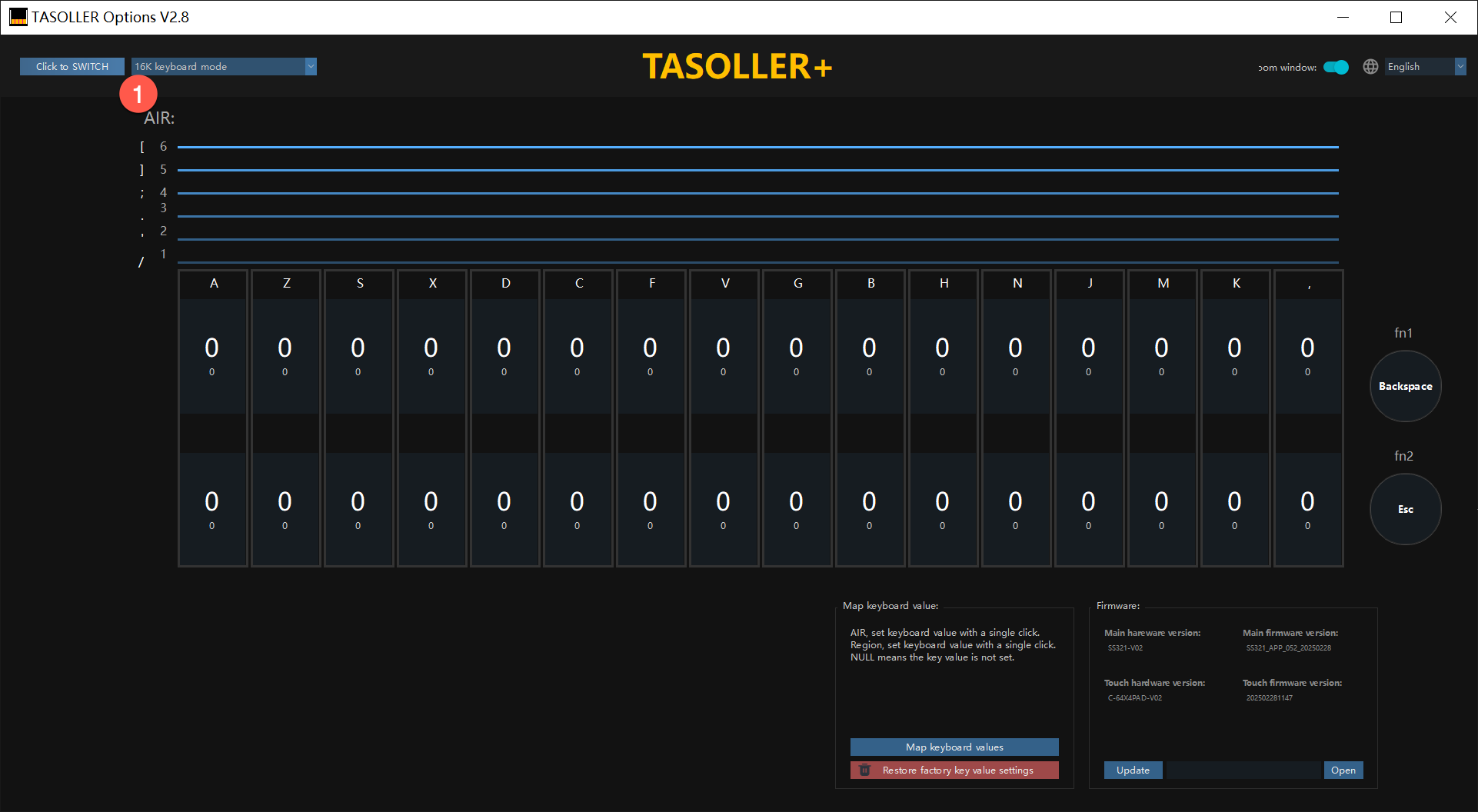
3.3.4 키보드 모드 16K
3.3.5 키보드 모드 32K