TASOLLER Options 使用ガイド
1. TASOLLER Options とは?
- TASOLLER PLUS(第二世代製品)に対応;TASOLLER(第一世代製品)には非対応;
- GroundSlider のしきい値(感度)を調整;
- GroundSlider の出力遅延を変更;
- Air および GroundSlider のライト輝度を調節;
- 複数の動作モード切り替えを有効化;
- 現在のタッチセンシング値をリアルタイム表示;
2. ファームウェアと TASOLLER Options
2.1 2025年1月2日
- 公式ファームウェア(工場出荷時プリインストール済み、手動インストール不要)バックアップ用。
- 「skystar」で終わるファイルはメインコントロールファームウェアを表す;
- 「cyacd2」で終わるファイルはタッチセンシングファームウェアを表す;
- ファームウェアアップグレードは以下の順序で行う必要あり:
- ステップ 1:「skystar」メインコントロールファームウェアをアップグレード;
- ステップ 2:「cyacd2」タッチセンシングファームウェアをアップグレード;
2.2 ファームウェア書き込み手順
- Options ソフトウェアを開く;
- TASOLLER PLUS の Type-C ポートをコンピューターに接続(稲妻マークのないポート);
- 「Open」ボタンをクリック;
- skystar で始まるファイルを探す(suffix が skystar のファイルがメインコントロールファームウェア);
- クリックして開き、「Upgrade」ボタンをクリック。約 20 秒かかる;
- 「Open」ボタンをクリック;
- Touch で始まるファイルを探す(suffix が cyacd2 のファイルがタッチファームウェア);
- クリックして開き、「Upgrade」ボタンをクリック。約 60 秒かかる;
3. TASOLLER Options の使い方
3.1 メインウィンドウ
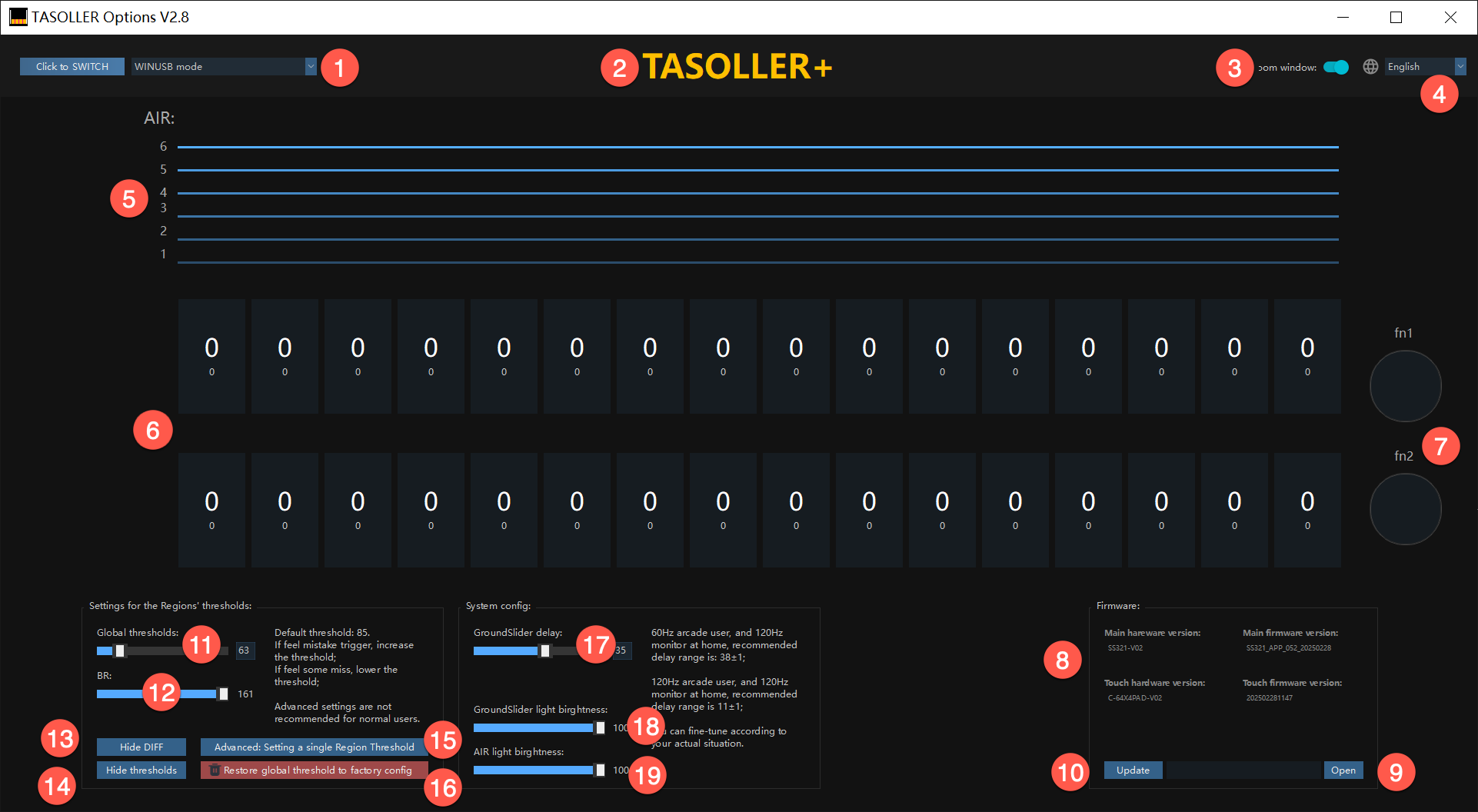
| No. | 機能 | 説明 |
|---|---|---|
| 1 | モード切り替え | インテリジェントモード適応による動作設定の最適化 |
| 2 | コントローラー接続確認 | グレー:コントローラー未接続 アンバー:接続済み |
| 3 | ウィンドウスケーリング | アクティブ:ネイティブ 100% DPI レンダリング |
| 4 | 言語 | ドロップダウンメニューによるリアルタイム多言語切り替え |
| 5 | AIR ゾーン | リアルタイム空間インタラクション視覚化 |
| 6 | センサーゾーン | 現在の接触面積の数値表示(最小検出しきい値:20 単位) |
| 7 | FN1/FN2 ボタン | |
| 8 | ファームウェア情報 | 現在のハードウェア/ファームウェアバージョンを表示 |
| 9 | ファームウェアを開く | ボタンをクリックしてファームウェアを選択 |
| 10 | アップデート | クリックしてファームウェアアップデートを開始 |
| 11 | グローバルしきい値 | 32 個のタッチボタン全てに同じしきい値を設定 |
| 12 | BR 値 | 触覚応答曲線の修正器(3.1.2) |
| 13 | 生データマスキング | 診断レベルのタッチ信号視覚化(デバッグ専用) |
| 14 | カスタムしきい値マスキング | 高度なパラメーター視覚化(デバッグ専用) |
| 15 | 個別キーキャリブレーション | キーごとの感度微調整(プロフェッショナルキャリブレーション専用) |
| 16 | 工場出荷時設定にリセット | 全パラメーターの復元(重要なシステムリセット - 非破壊操作) |
| 17 | 信号遅延 | タッチボタンのみに影響。ゲームでの Fast 比率が高い場合は最初にここを調整推奨(単位はミリ秒) |
| 18 | GroundSlider ライト輝度 | 推奨 70%-100%; |
| 19 | AIR ライト輝度 | 推奨 70% 程度; |
3.1.1. 全体しきい値
誤入力(過感度による意図しないトリガー)が発生する場合、しきい値を上げて誤作動の可能性を下げることを推奨。
- 基本推奨値は 85;
- 入力抜け(感度不足による入力未検出)が発生する場合は、しきい値を下げることを推奨;
- 最適な結果を得るために、感度設定は 1〜2 単位ずつ調整し、各調整後にテストすることを推奨;
注記
基準値は「老猫グローブ」でのテストによって取得されています。素手での感覚を基準にしてください。
3.1.2. BR 値(誤入力・キースタックに関連)
- 20 に設定;薄いグローブを使用するほとんどのプレイヤーに適合(薄いグローブは導電性のある指でスマートフォンを操作できる);
- 25 に設定;素手プレイヤーに適合;
- 7〜10 に設定;非常に軽い力のプレイヤー、または厚いグローブ(マイマイグローブ類似)を使用するプレイヤーに適合;
注記
値が大きいほどキースタックは減る。ただしキー抜けの確率も上がるため、適度な力で押すこと。 妥協点となる値を使うことが望ましい。ほとんどのプレイヤーは 20 の使用を推奨。 薄いグローブの基準は「Old Cat Gloves」。
3.1.3. Groundslider 遅延
前提条件:ゲーム内の B パラメーター(遅延パラメーター)は、アーケード(日本筐体または国際筐体)でのパラメーターを使用;
- 35±2 に設定、使用感に応じて微調整;自宅 120Hz ディスプレイ、国際筐体 60Hz でのプレイに適合;
- 0〜2 に設定、初期値は 2 推奨;自宅 120Hz ディスプレイ、日本筐体 120Hz でのプレイに適合;
注記
遅延パラメーターはレーティング 17.4 の 2 人によってテストされており、強い参考値を持つ。 ゲームで Fast が多い場合、遅延を増加させる(+1 または +2); ゲームで Late が多い場合、遅延を減少させる(-1 または -2);
3.1.4. Groundslider ライト輝度
自分の好みに合わせて調整、推奨範囲は 70-100;
3.1.5. AIR ライト輝度
- コンピューターの USB2.0 Type-A インターフェースの場合、輝度を 70 未満に調整推奨;
- コンピューターまたは充電器の USB3.0 Type-A インターフェースの場合、輝度は自由に調整可;
- CtoC ケーブルの場合、輝度は自由に調整可(通常 CtoC ケーブルは 5V/3A を提供);
3.1.6. ゲーム内設定(重要)
- アーケードでの自分の A B パラメーターを使用;
- Fast が多い場合、Options で遅延を増加;
- Late が多い場合、Options で遅延を減少;
注記
ゲームの TEST では、しきい値は必ず 20 に設定; TASOLLER Options ソフトウェアはゲームと共存できる。ゲームからデスクトップに切り替えて調整し、ゲームに戻ることが可能。
3.2 詳細設定
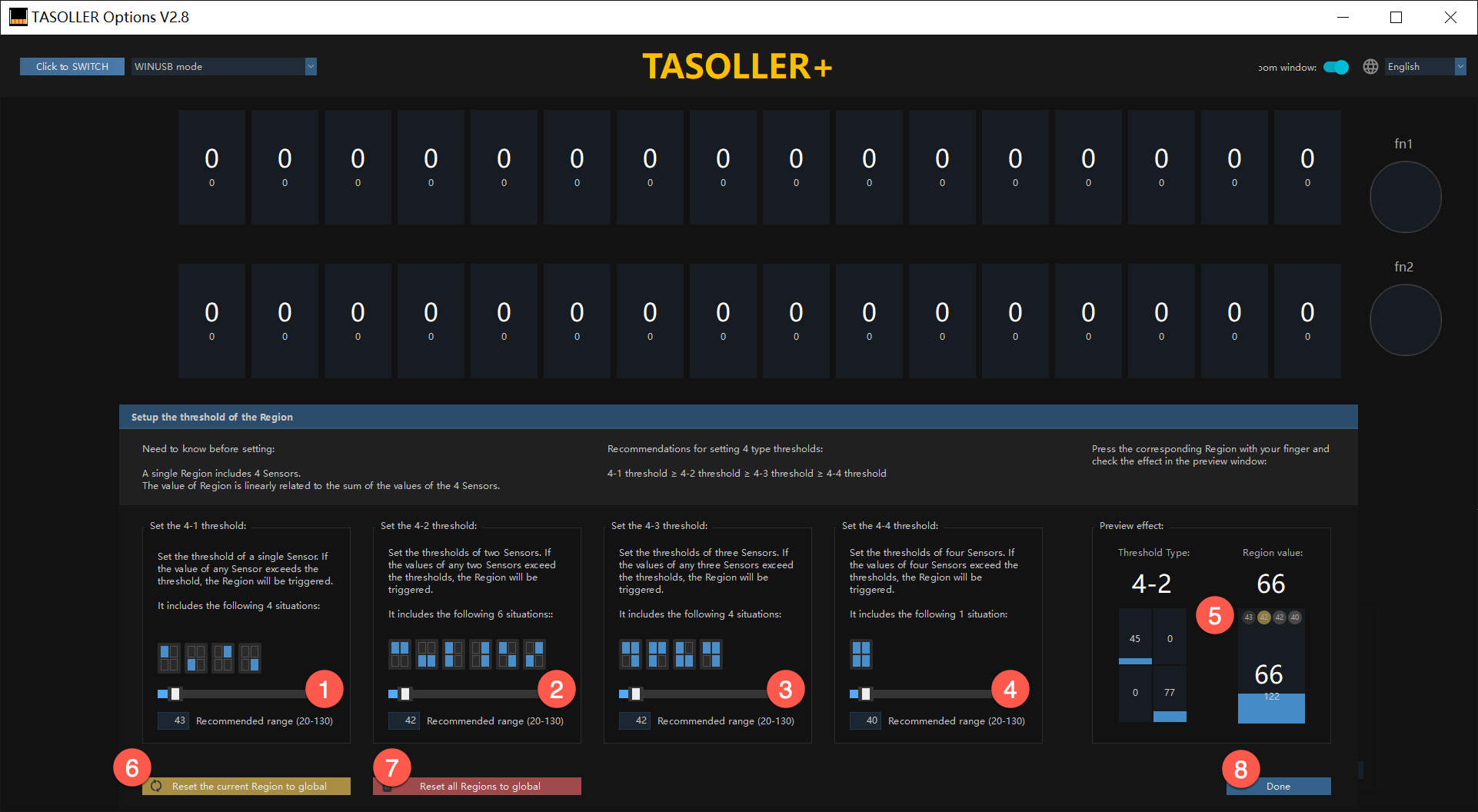
| No. | 機能 | 説明 |
|---|---|---|
| 1 | ケース 1 しきい値 | しきい値を設定すると、全体しきい値はこのボタンに影響しなくなる |
| 2 | ケース 2 しきい値 | しきい値を設定すると、全体しきい値はこのボタンに影響しなくなる |
| 3 | ケース 3 しきい値 | しきい値を設定すると、全体しきい値はこのボタンに影響しなくなる |
| 4 | ケース 4 しきい値 | しきい値を設定すると、全体しきい値はこのボタンに影響しなくなる |
| 5 | しきい値観察ウィンドウ | 4 つのセンサーのトリガー値をリアルタイム表示;設定の参考として使用 |
| 6 | 現在のボタンをグローバルにリセット | 現在のボタンのパラメーターをグローバルしきい値パラメーターにリセット |
| 7 | 全ボタンをグローバルにリセット | 変更した全ボタンのパラメーターをグローバルしきい値パラメーターにリセット |
| 8 | 完了 | クリックしてこのウィンドウを閉じる |
3.3 キーボードモード
3.3.1 キーボードモード 4K
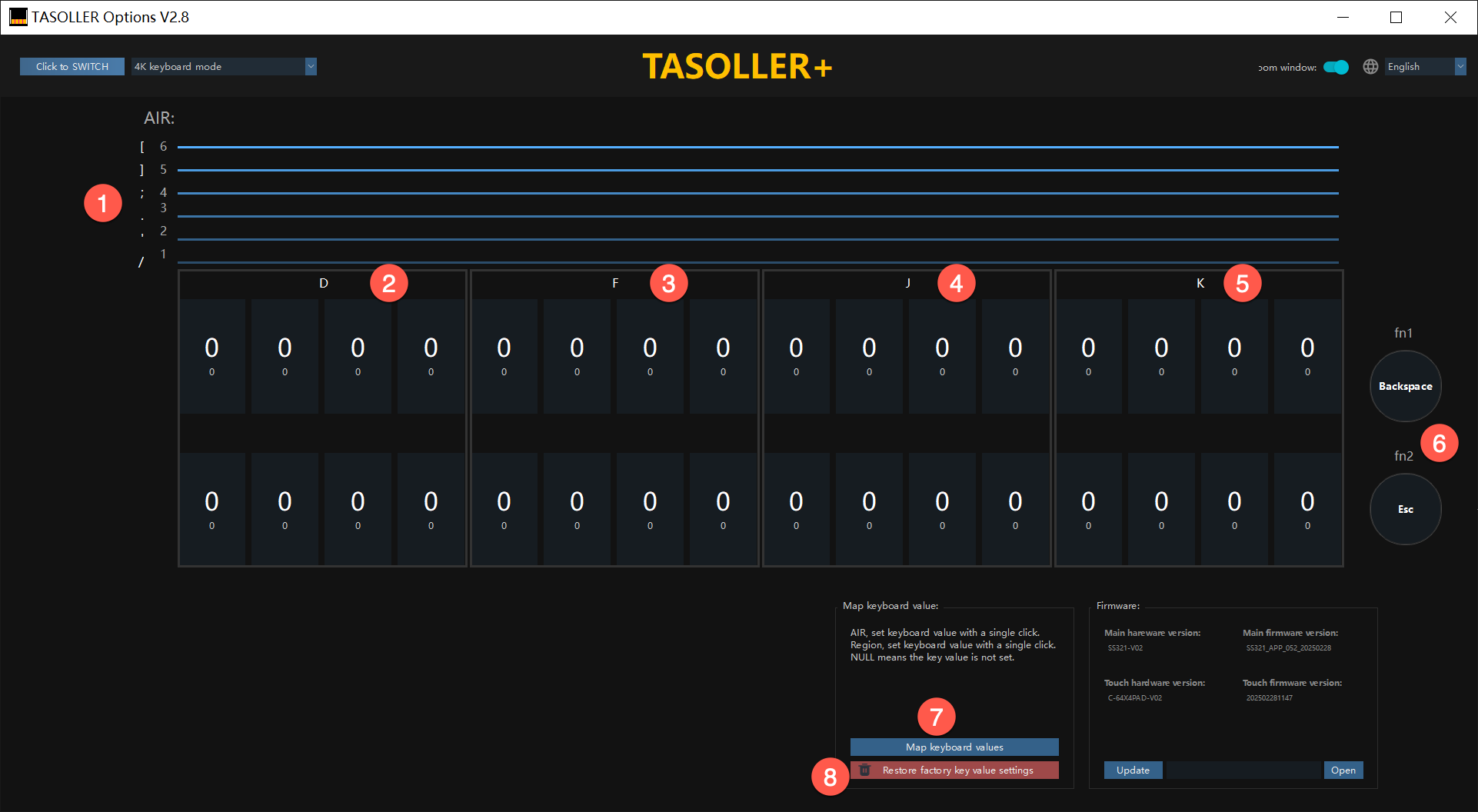
| No. | 機能 | 説明 |
|---|---|---|
| 1 | 6 エアマッピング | 現在の 6 つのエアマップされたキーボード値 |
| 2 | 4K-1 | 4 つのキー全てが 1 つのキー値を出力 |
| 3 | 4K-2 | 4 つのキー全てが 1 つのキー値を出力 |
| 4 | 4K-3 | 4 つのキー全てが 1 つのキー値を出力 |
| 5 | 4K-4 | 4 つのキー全てが 1 つのキー値を出力 |
| 6 | FN1 と FN2 のキー値 | |
| 7 | キーボード値をマッピング | ボタンをクリックすると、キー値をマッピングするポップアップウィンドウが表示 |
| 8 | 工場出荷時設定に戻す | ボタンをクリックして現在のモードのキー値マッピングを復元 |
3.3.2 キー値の設定
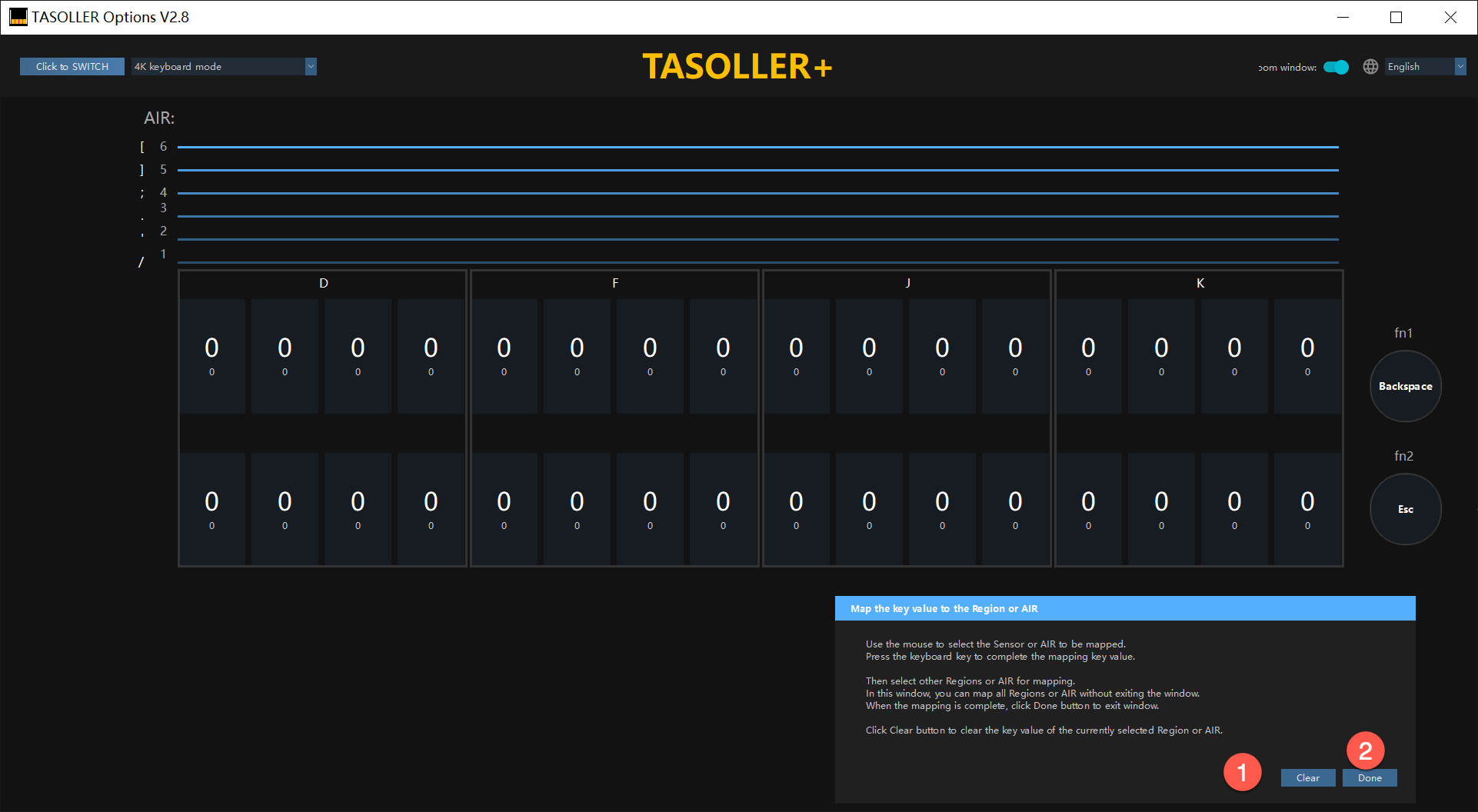
| No. | 機能 | 説明 |
|---|---|---|
| 1 | クリアボタン | - Air の青いラインまたはボタンを選択; - クリアボタンをクリックして現在のキー値をクリア; - キーボードの任意のキーを押してキー値設定を完了; |
| 2 | 完了 | 全キーの設定後、終了をクリックして設定を終了 |
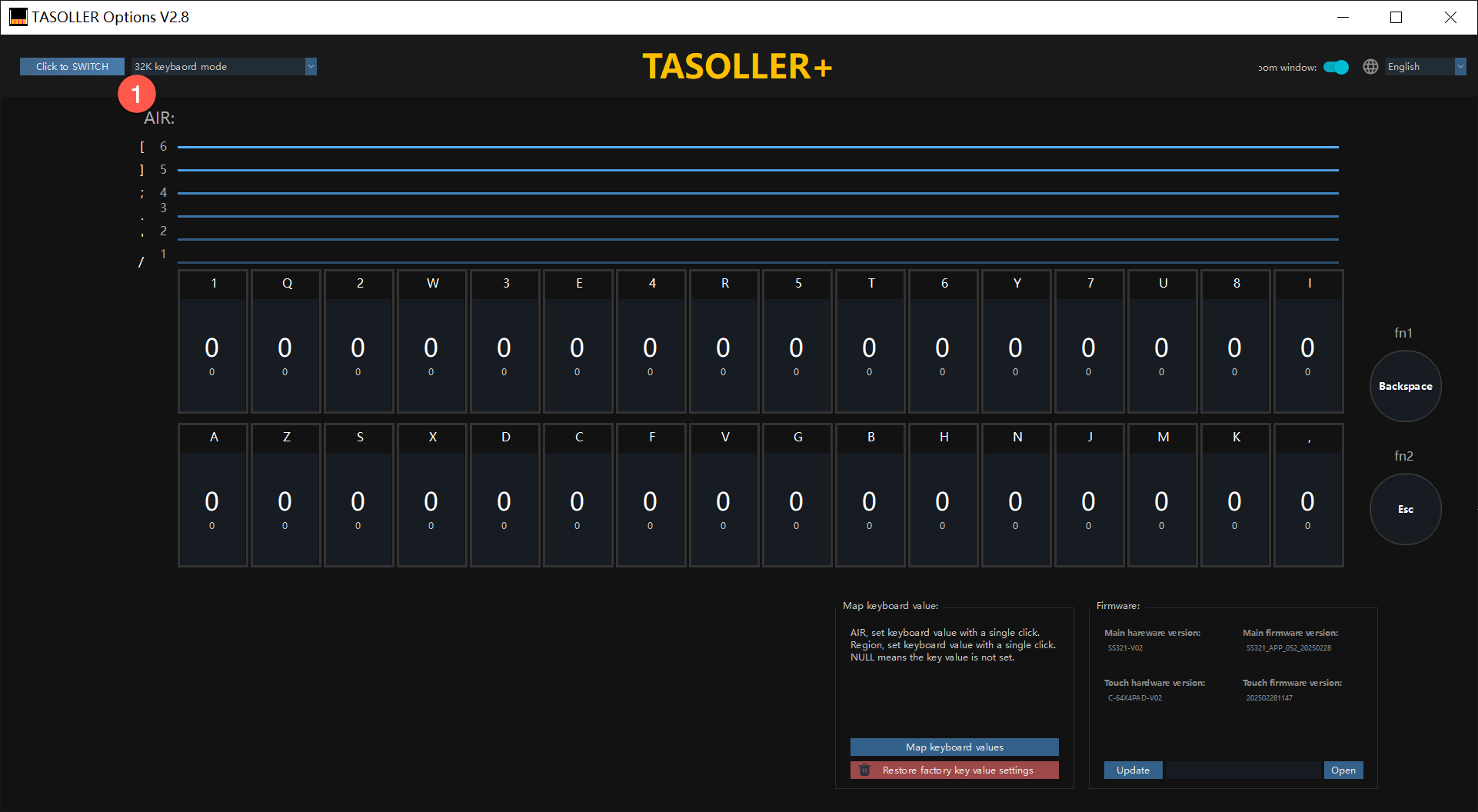
3.3.3 キーボードモード 8K
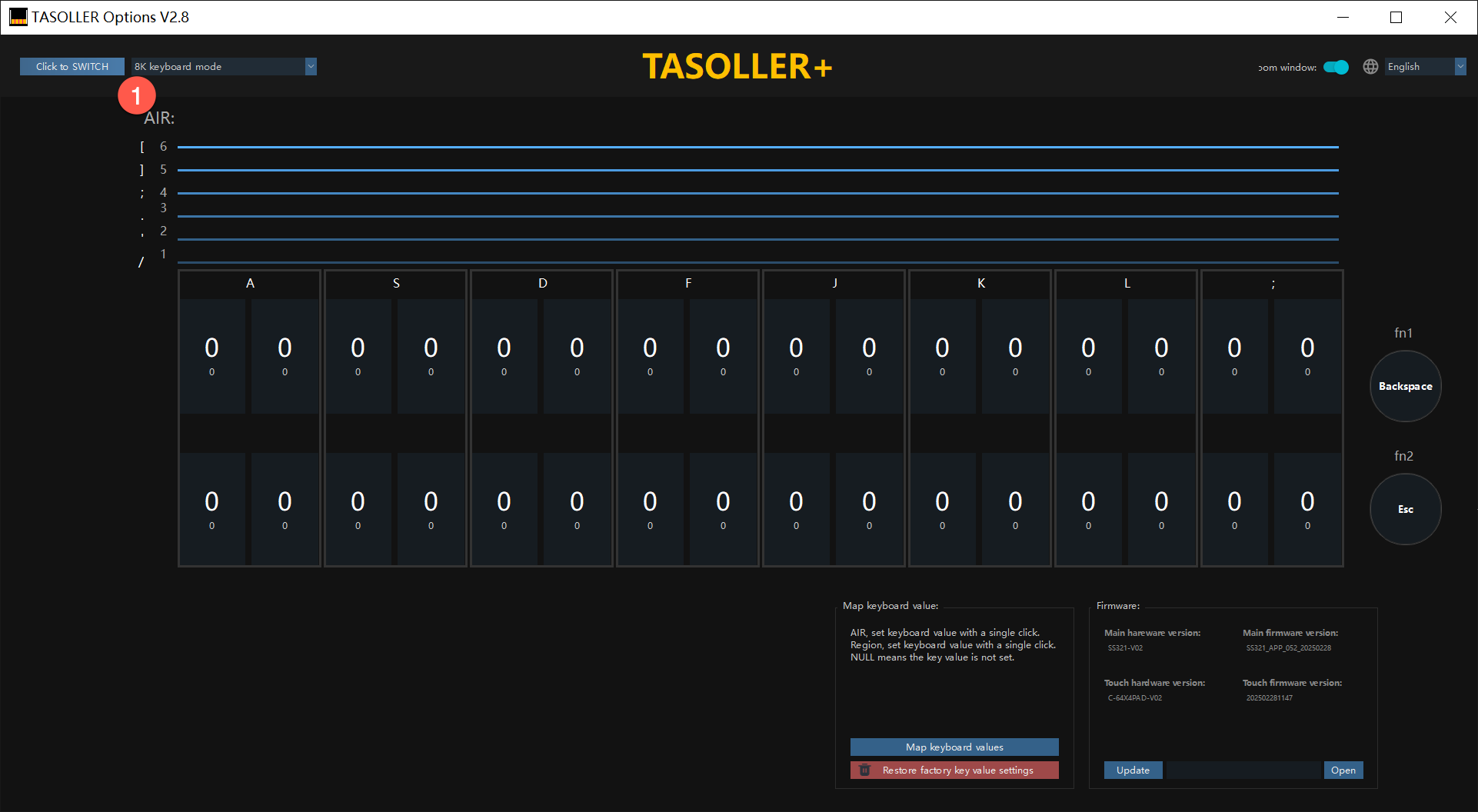
3.3.4 キーボードモード 16K
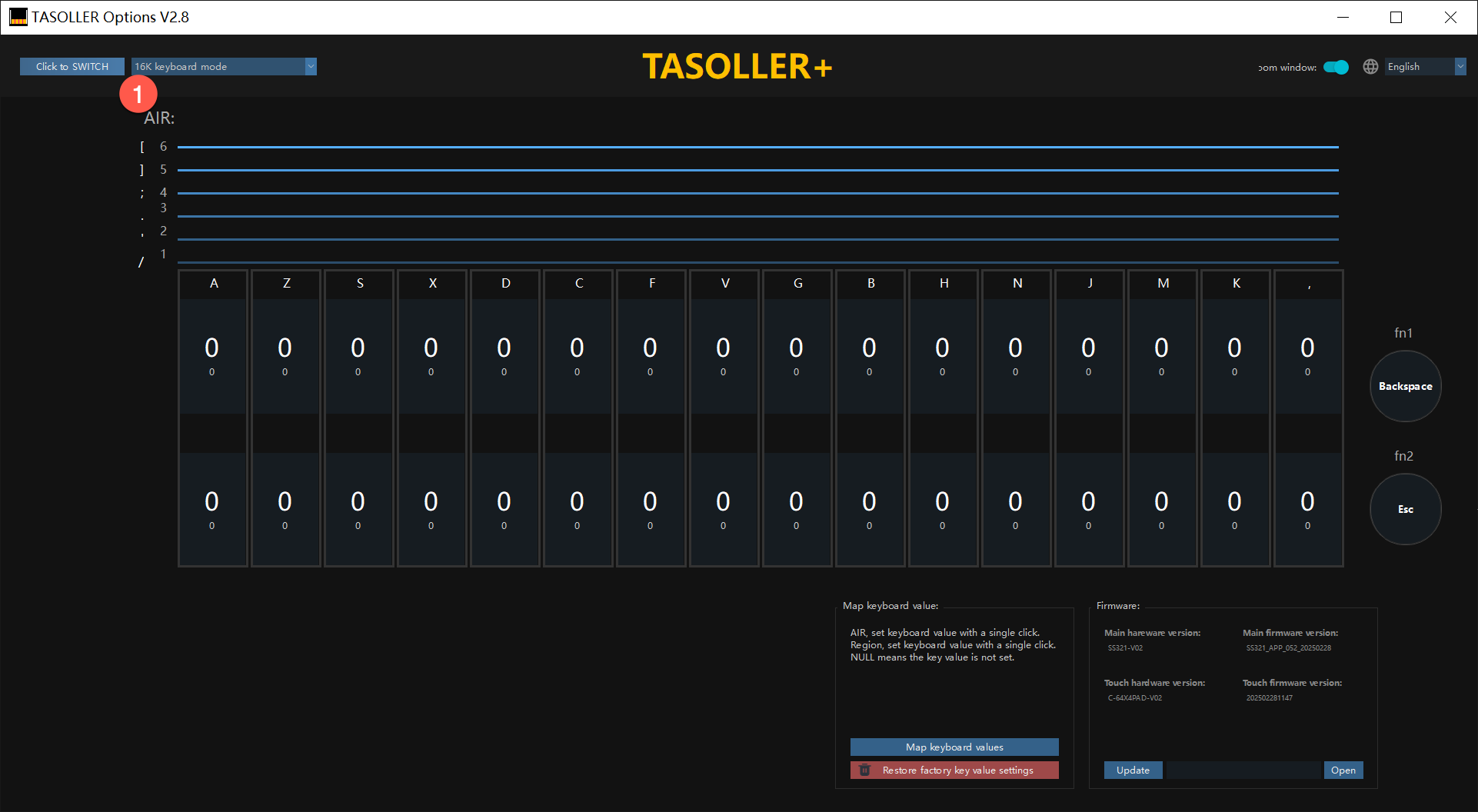
3.3.5 キーボードモード 32K