GITALLERファームウェアアップグレードチュートリアル20201013
ファームウェアダウンロード
ヒント
完全に解凍してから使用してください。圧縮パッケージ内で直接実行しないでください。
ファームウェアアップグレードチュートリアル
ファームウェアの圧縮パッケージを解凍
ダウンロードしたファームウェアの圧縮パッケージをローカルフォルダーに解凍します。
USBが未接続であることを確認
GITALLER の USB ポートが PC に接続されていないことを確認します。
ファームウェアアップグレードモードに入る
手を放さずに START + SELECT ボタンを同時に押します。GITALLER の USB ポートを PC に挿入します。USB を PC に接続したら、START + SELECT ボタンを放してください。


ファームウェアアップグレードプログラムを開く
GITALLER_firmware_APP.exeプログラムを開きます。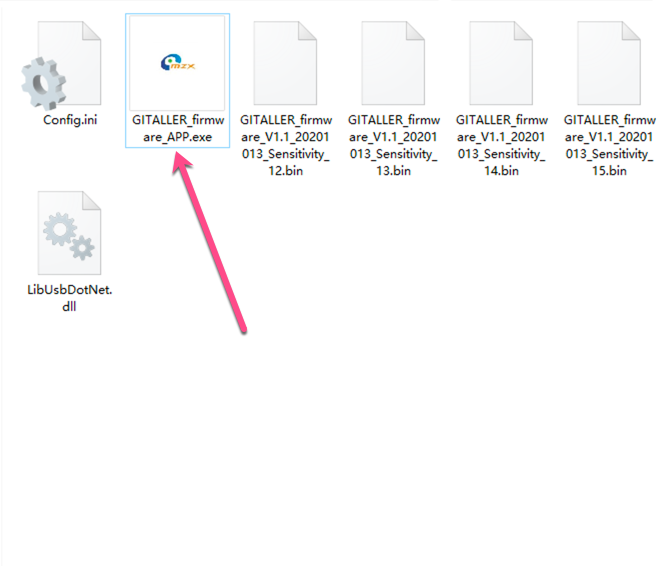
ファームウェアファイルを読み込む
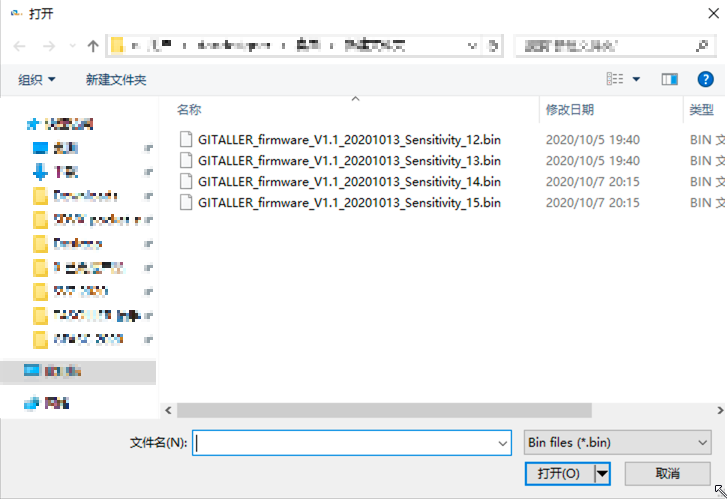
LoadFile ボタンをクリックし、ダウンロードしたファームウェアフォルダーを見つけて、
GITALLER_firmware_V1.1_20201013_Sensitivity_14.binを選択します。Sensitivity_12 は最低の感度、Sensitivity_15 は最高の感度、Sensitivity_14 ファームウェアの使用をお勧めします。

アップグレード開始
Start ボタンをクリックして、ファームウェアのアップグレードを開始します。進行状況バーが完了するのを待ちます。


アップグレード完了
成功後、GITALLER USB インターフェースを再接続します(重要)。
 警告
警告成功しない場合は、ステップ 3 から操作を再度行ってください。
解決された問題
- ピック使用時に発生する可能性のある多重反応を解消
- wailing 用の 4 つの感度ファームウェアを提供
ボタン設定参照
GITADORA trial の設定
GITADORA trial では、第 1 ボタンは 0、wailing_up は 10、wailing_down は 11 と表示されます。

DTXmania の設定
DTXmania では、第 1 ボタンは 1、wailing_up は 11、wailing_down は 12 と表示されます。
