IIDXOLLER Options 使用手册
1. IIDXOLLER Options 紹介
DAOdesignチームが数年間の経験を元に、開発したソフトです。
使用中に、何か問題もしくはご意見がありましたら、メールかTwitterでご連絡いただければ、積極的に改善に勤めてまいります。
デフォルトで多種なモードを搭載しており、モード毎にパラメーターを保存できて、便利で快適に使用できます。
2. ダウンロード
圧縮ファイルを解凍してから起動させてください。解凍せずに、直接圧縮ファイル内で起動させることをお控え下さい。
3. ファームウェアの書き込み
- 1Pサイドと2PサイドのUSB type-Bとも接続状態にあることを確保してください
- 「Open」をクリックしてファームウェアフォルダーを開く
- フォルダーから
SS900_RED-LMS_xxxxx.skystarファームウェアファイルを選択 - 「Update」をクリック
- 完了
- アップデートプロセス中は、必ずUSBケーブルを接続したままにしてください。アップデートプロセス中にUSB Type-Bケーブルが取り外されると、メインPCBAにファームウェアを再度書き込むことができなくなる可能性があります。
- 「書き込みに失敗した」と表示されたら、再度書き込みを行ってください。
4. 使用ガイドライン
IIDXOLLER Options には、好みに応じてカスタマイズできる豊富なパラメータが用意されています。
完全なデフォルト状態でも、ほとんどの IIDX ゲームに適応できます。
4.1 ソフトウェアインターフェース

| エリア | 機能 |
|---|---|
| A | モードスイッチ、スリープモード、言語 |
| B | グローバル機能設定 |
| C | プレビューウィンドウ |
| D | ファームウェアのプレビュー、ファームウェアの書き込み |
| E | モード設定 |
| F | ターンテーブルの重さ設定 |
4.2 モードスイッチ、スリープモード、言語

| 項目 | 説明 |
|---|---|
| A1 | モード切り替えボタン。A2でモードを選択した後、ボタンをクリックして有効にします |
| A2 | モードリスト |
| A3 | 1Pが接続されているかどうかを表示します。接続されていない場合はグレー表示されます |
| A4 | 2Pが接続されているかどうかを表示します。接続されていない場合はグレー表示されます |
| A5 | Windowsのスケーリング機能は無視できます。Windowsのスケーリングが125%、150%、または200%に設定されている場合でも、強制的に100%で表示できます |
| A6 | スリープ機能:1~10分後、RED-LMSはすべてのライトを消灯します。いずれかのボタンを押すかターンテーブルを回すと、ライトが点灯します |
| A7 | 使い慣れた言語を選択できます。languagepack.xml を自由に変更して、使い慣れた言語を追加できます |
4.3 グローバル機能設定
4.3.1 グローバル - ボタン設定

| 項目 | 説明 |
|---|---|
| B1 | マイクロスイッチを離す際に発生するジッタの処理時間です。デフォルト値の3msを推奨します。VX-01-1C22またはVX-01-1C23マイクロスイッチ使用時に多重反応が発生する場合は、この値を大きくすることで部分的に改善される可能性があります |
| B2 | マイクロスイッチを押す際に発生するジッタの処理時間です。デフォルト値の10msを推奨します。VX-01-1C22またはVX-01-1C23マイクロスイッチ使用時に多重反応が発生する場合は、この値を大きくすることで部分的に改善される可能性があります |
| B3 | ボタンを離してからボタンライトが消えるまでの時間。通常は0~200ミリ秒が推奨されます |
| B4 | ボタン設定をデフォルト値に戻します |
- B1+B2 < 50ms。これは推定値であり、単一のキーを押す最大頻度に関連しています。通常、単一のキーを押す速度は1秒間に20回未満です。
- VX-01-1C22とVX-01-1C23の使用中に多重反応が発生した場合、B1+B2時間を長くすることで症状の一部が緩和される可能性があります。多重反応が続く場合は、マイクロスイッチを速やかに交換することをお勧めします。
4.3.2 グローバル - ターンテーブル設定
少し複雑に見えますが、実際によく使われる調整はB7とB8です。

| 項目 | 説明 |
|---|---|
| B5 | ターンテーブルを反転させる時間間隔。EZ2ONをプレーする場合のみ、ターンテーブルを2つのボタンに設定し、8ms以上に設定する必要があります。推奨されるデフォルト値は0msです |
| B6 | 推奨値は20~100msです。値が小さいほど、ターンテーブルをトリガーするために必要な速度が速くなります。推奨されるデフォルト値は100msです |
| B7 | 感度として理解できます。値が小さいほど、感度が高くなります。推奨されるデフォルト値は6です(テスト結果によると、6の方がアーケードゲームに近いと感じています)。皿発狂プレイヤーの場合は2に設定できます |
| B8 | ターンテーブルの反転感度として理解できます。値が小さいほど、感度が高くなります。推奨デフォルト値は4です。皿発狂プレイヤーの場合は2に設定できます |
| B9 | 1:2を使用する場合、ターンテーブルを低速で回すと、曲選択メニューが高速スクロールされます。推奨されるデフォルト値は1:4です |
| B10 | ターンテーブルのダンピングがトリガーされる時間。推奨されるデフォルト値は40ミリ秒です |
| B11 | 現在ターンテーブルに適用されているダンピングレベル。特定のダンピングレベルの数値はFゾーンの値を使用します |
| B12 | ダンピング効果が発生するまでにターンテーブルを回転させる必要がある角度を示します。2から16までのさまざまな値を試すことができます |
| B13 | ターンテーブル設定をデフォルトに戻します |
- EZ2ONでは、キーボードモードまたはDS4モードの使用をお勧めします。このモードでは、グローバルパラメータを使用せずに、個別に設定できます:ターンテーブルリバース時間間隔 = 8ms。
- B6 = 10msでターンテーブルのダンピングを比較的高く設定すると、同じ方向に複数出力できます。ただし、副作用として、ターンテーブルが低速回転時に反応しなくなります。
4.3.3 グローバル - ライティング設定
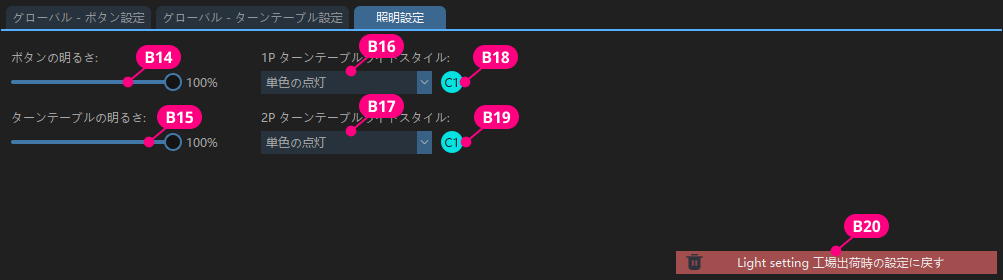
| 項目 | 説明 |
|---|---|
| B14 | ボタンライトの明るさを設定します |
| B15 | ターンテーブルライトの明るさを設定します |
| B16、B17 | ターンテーブルライトの効果を選択します |
| B18、B19 | C1またはC2をクリックして、対応するターンテーブルライトの色を設定します。虹色状態では設定できません |
| B20 | ライティング設定をデフォルトに戻します |
4.4 プレビューウィンドウ
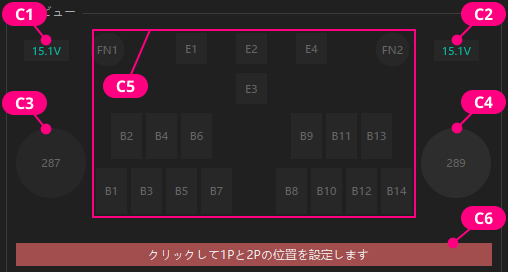
| 項目 | 説明 |
|---|---|
| C1、C2 | PD電源から現在供給されている電圧を表示します。推奨動作電圧は20Vと15Vです。12Vは長時間使用できます。9Vでも動作しますが長時間の使用はお勧めしません。5Vでは電磁ダンピングユニットは機能しません。0V、PD電源が接続されていません |
| C3、C4 | ターンテーブルデータの元の値であり、実際の出力には関与しません |
| C5 | 現在押されているキーを表示します |
| C6 | 1Pと2Pの物理的な位置を切り替えます。メインPCBAを交換する必要がない限り、このボタンをクリックすることはお勧めしません |
- こちらの経験では、Ankerの140W PD電源(Type-Cポート3つとType-Aポート1つ)は、2本のType-Cケーブルを同時に接続すると、同時に20Vの電圧を供給できます。
- 1つの140W PD電源、または2つの45W PD電源の使用をお勧めします。
4.5 ファームウェア

| 項目 | 説明 |
|---|---|
| D1 | 現在のハードウェアバージョンとファームウェアバージョンを表示します |
| D2 | クリックしてファームウェアを書き込む |
| D3 | クリックしてウィンドウを開き、書き込むファームウェアを選択します |
| D4 | すべてのパラメータを工場出荷時の設定に戻します(製品寿命には影響ありません) |
ファームウェアの書き込み中はUSB Type-Bポートを外さないでください。そうしないと、メインPCBAが修復不能なほど損傷する可能性があります。
4.6 モード
4.6.1 PS2 and BLE モード
PlayStation2で使用する場合は、このモードに切り替えてBE2PS経由で使用する必要があります。
Beatmania IIDX ULTIMATE MOBILEで使用する場合は、このモードに切り替えてBE2BT経由で使用する必要があります。
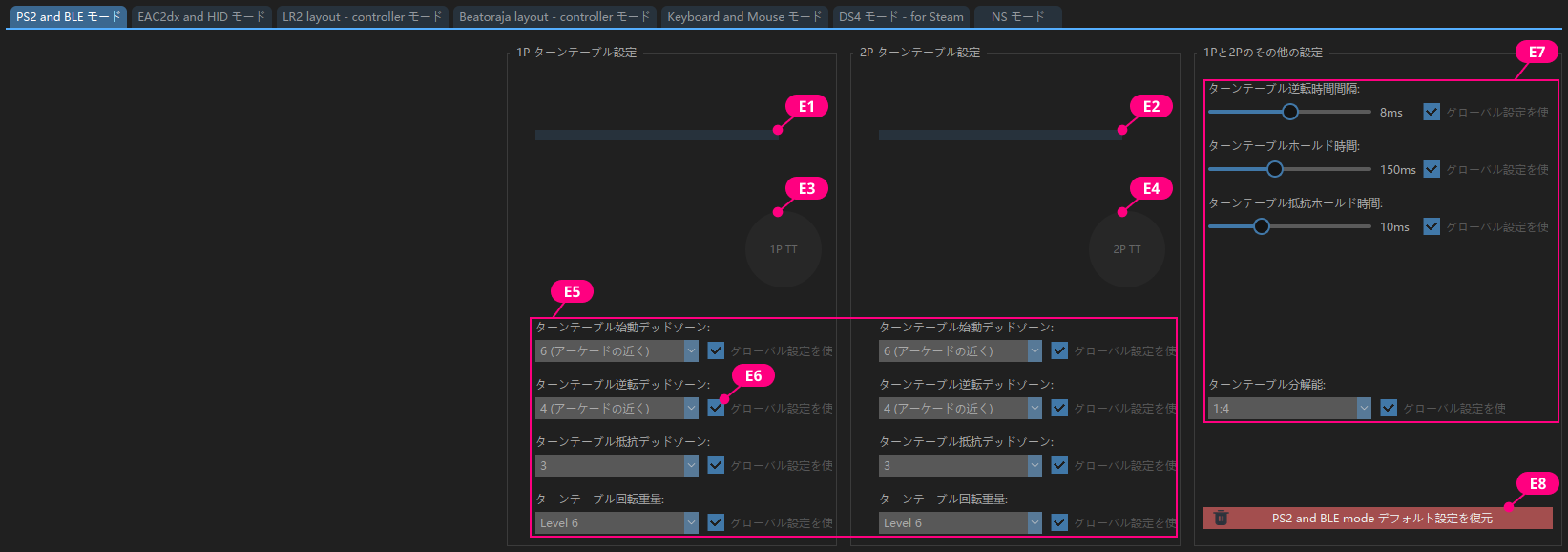
| 項目 | 説明 |
|---|---|
| E1、E2 | 現在の1Pと2Pターンテーブル出力X軸の絶対値を表示します |
| E3、E4 | 1Pと2Pターンテーブルのゲーム内の出力をシミュレートします |
| E5 | このモードでの1Pと2Pのパラメータを個別に設定します |
| E6 | グローバル設定を使用する場合はチェックします。チェックを外すと、グローバル設定は無視され、このモードで個別設定されたパラメータが使用されます |
| E7 | 1Pと2Pの共通パラメータを設定する |
| E8 | 現在のモードをデフォルト値に戻します |
4.6.2 EAC2dx and HID モード

| 項目 | 説明 |
|---|---|
| E9 | FN1、FN2を任意のキーボード値に自由にマッピング |
| E10、E14 | 1Pターンテーブルと2PターンテーブルのX軸またはY軸の出力を指定します |
| E11、E15 | X軸、Y軸の正方向または逆方向 |
| E12、E16 | 現在のX軸とY軸の値をリアルタイムで表示します |
| E13、E17 | ゲーム内でのターンテーブルの出力状態をシミュレートします |
| E18 | このモードでの1Pと2Pのパラメータを個別に設定します |
| E19 | グローバル設定を使用する場合はチェックします。チェックを外すと、このモードで個別設定されたパラメータが使用されます |
| E20 | 1Pと2Pの共通パラメータを設定する |
| E21 | チェックするとspiceXXXのダンピングデータを受信し、LEVEL1〜LEVEL10の値が自動的に呼び出されます。チェックを外すとIIDXOLLER Optionsで指定されたLEVELを使用します |
| E22 | チェックするとspiceXXXの下行ボタンライトデータを受信します。チェックを外すとボタンを押した際に発光します |
| E23 | チェックするとspiceXXXの下行ターンテーブルライトデータを受信します(単色のみ)。IIDXOLLER Optionsで指定したリングライト効果と色を使用する場合はチェックしないでください |
| E24 | INFINITASでダブルプレイする場合、E1またはE4をStartキーとして選択します |
| E25 | 現在のモードをデフォルト値に戻します |
4.6.3 LR2 モード
このモードはターンテーブル出力がキー値であり、LR2に対して特別な最適化がされています。

| 項目 | 説明 |
|---|---|
| E26 | FN1、FN2を任意のキーボード値に自由にマッピング |
| E27、E28 | LR2でのターンテーブルの出力状態をシミュレートします |
| E29 | このモードでの1Pと2Pのパラメータを個別に設定します |
| E30 | グローバル設定を使用する場合はチェックします。チェックを外すと、このモードで個別設定されたパラメータが使用されます |
| E31 | 1Pと2Pの共通パラメータを設定する |
| E32 | チェックすると、E1を押しながら1Pターンテーブルを回転させて、1PのLaneCoverを調整できます |
| E33 | チェックすると、E2を押しながら1Pターンテーブルを回転させて、1PのLIFTを調整できます |
| E34 | チェックすると、E4を押しながら2Pターンテーブルを回転させて、2PのLIFTを調整できます |
| E35 | 現在のモードをデフォルト値に戻します |
4.6.4 beatoraja モード
このモードでは、ターンテーブルはキー値またはAxisとして出力できます。
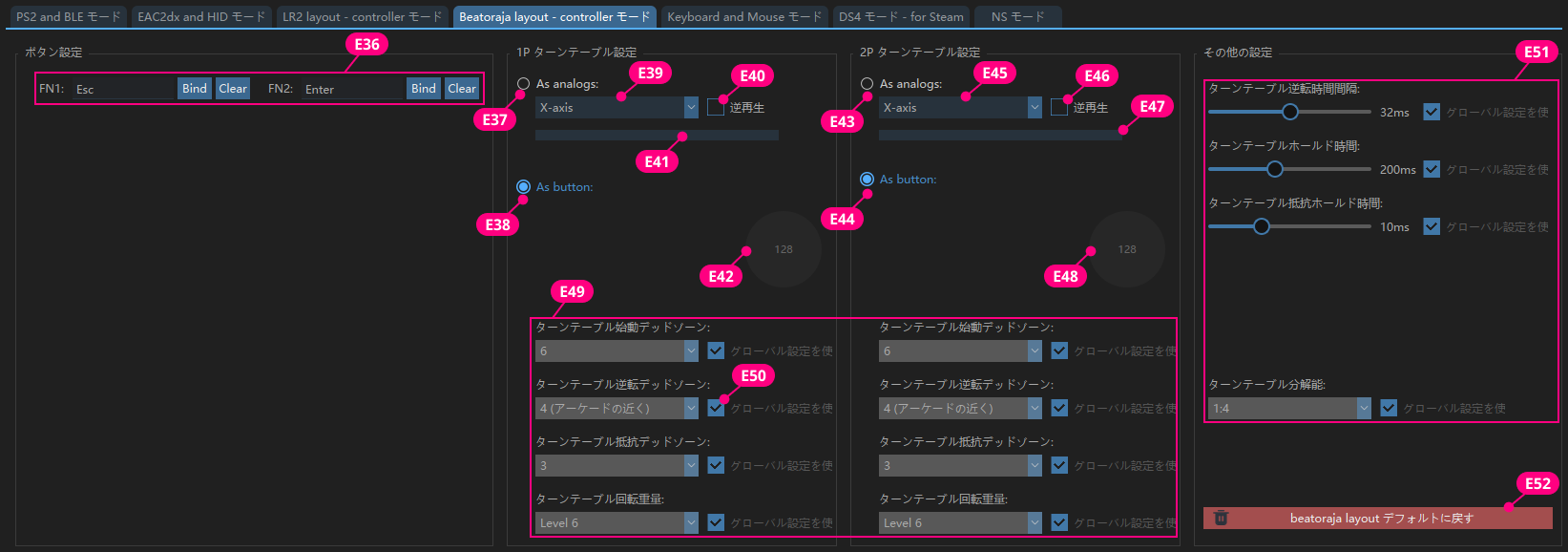
| 項目 | 説明 |
|---|---|
| E36 | FN1、FN2を任意のキーボード値に自由にマッピング |
| E37、E43 | ターンテーブルをアナログ値として出力 |
| E38、E44 | ターンテーブルを2つの異なるキー値として出力 |
| E39、E45 | ターンテーブルをX軸またはY軸として選択 |
| E40、E46 | 軸の値を増加または減少 |
| E41、E47 | 現在のX軸とY軸の値をリアルタイムで表示します |
| E42、E48 | beatorajaでのターンテーブルの出力状態をシミュレートします |
| E49 | このモードでの1Pと2Pのパラメータを個別に設定します |
| E50 | グローバル設定を使用する場合はチェックします。チェックを外すと、このモードで個別設定されたパラメータが使用されます |
| E51 | 1Pと2Pの共通パラメータを設定する |
| E52 | 現在のモードをデフォルト値に戻します |
4.6.5 キーボード & マウス モード

| 項目 | 説明 |
|---|---|
| E53 | すべてのボタンのキー値をカスタマイズ |
| E54 | ボタンをクリックしてから、キーボードのキーを押してカスタムキーマッピングを完了 |
| E55 | 現在バインドされているキー値をクリア |
| E56、E62 | ターンテーブルをマウスとして出力 |
| E57、E63 | ターンテーブルをキーボード値として出力。時計回りと反時計回りを同じキー値にマッピングできます |
| E58、E64 | ターンテーブルをX軸またはY軸として選択 |
| E59、E65 | 軸の値を増加または減少 |
| E60、E66 | 現在のターンテーブル値の増減をプレビュー |
| E61、E67 | ゲーム内でのターンテーブルの出力状態をシミュレートします |
| E68 | このモードでの1Pと2Pのパラメータを個別に設定します |
| E69 | グローバル設定を使用する場合はチェックします。チェックを外すと、このモードで個別設定されたパラメータが使用されます |
| E70 | 1Pと2Pの共通パラメータを設定する |
| E71 | 現在のモードをデフォルト値に戻します |
E57、E63で同じキーボード値にマッピングする場合は、ターンテーブルリバース時間間隔を8msに増やすことをお勧めします。間隔が短すぎると、一部のソフトウェアが認識できない場合があります。
4.6.6 PS4 コントローラーモード
このモードでは、シミュレートされた出力はDS4コントローラーであり、Steamで正しく認識されます。
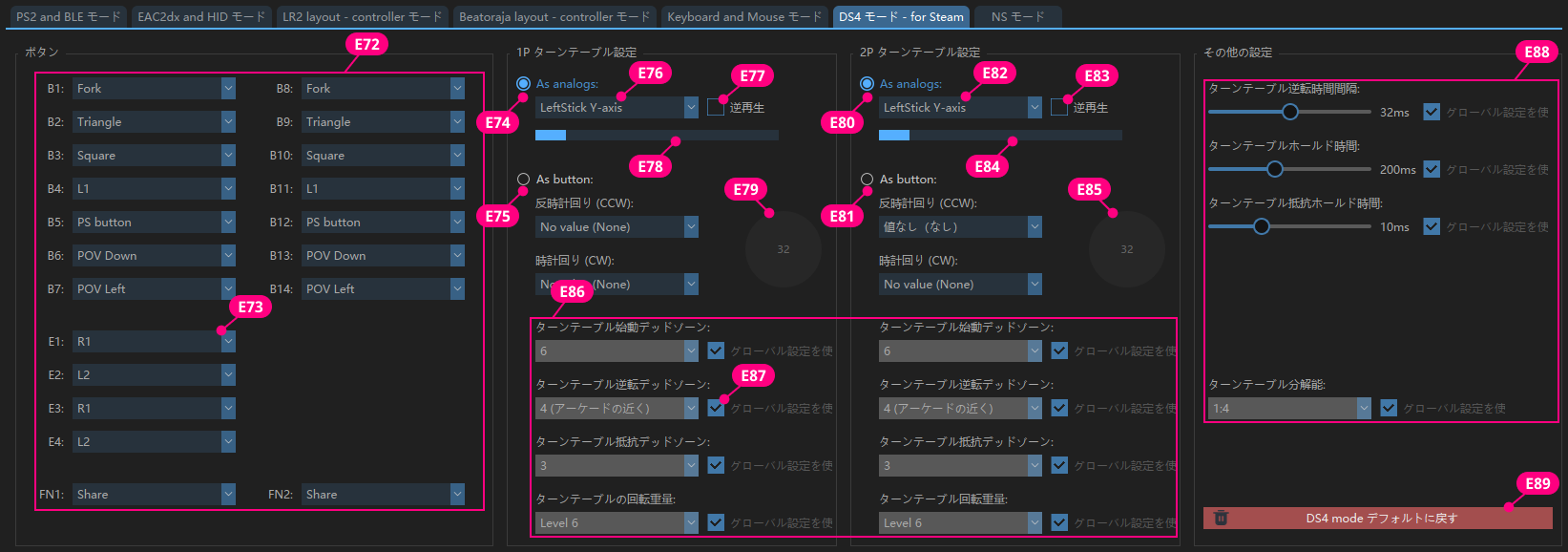
| 項目 | 説明 |
|---|---|
| E72 | キー値をカスタマイズ。DS4の任意のキー値に設定できます |
| E73 | ドロップダウンメニューからキー値を選択。リアルタイムで有効になります |
| E74、E80 | ターンテーブルをAxisとして出力 |
| E75、E81 | ターンテーブルをキー値として出力。同じキー値を2つマッピングするか、異なるキー値にマッピングできます |
| E76、E82 | ターンテーブルの対応するAxisを選択 |
| E77、E83 | 軸の値を増加または減少 |
| E78、E84 | ターンテーブルが現在出力しているAxis値 |
| E79、E85 | ゲーム内でのターンテーブルの出力状態をシミュレートします |
| E86 | このモードでの1Pと2Pのパラメータを個別に設定します |
| E87 | グローバル設定を使用する場合はチェックします。チェックを外すと、このモードで個別設定されたパラメータが使用されます |
| E88 | 1Pと2Pの共通パラメータを設定する |
| E89 | 現在のモードをデフォルト値に戻します |
- E75、E81で同じ値にマッピングする場合は、ターンテーブルリバース時間間隔を8msに増やすことをお勧めします。
- E76、E82でAxisにマッピングすると、ボタンマッピングをAxisにマッピングできなくなります。
4.6.7 NS モード
このモードは将来追加される予定です。
4.7 ターンテーブルダンピングマッピング
ターンテーブルの重さはグローバル設定です。好みに応じて、0〜100の値を自由に入力できます。

| 項目 | 説明 |
|---|---|
| F1 | ダンピング数値入力フィールド。値が大きいほど、ダンピングが大きくなります |
| F2 | クリックして現在の値を保存。Enterキーを押しても保存できます |
| F3 | デフォルト値に戻します |
- 一定のダンピング値を使用したい場合は、LEVEL1〜LEVEL10を同じ値に設定します。
- ダンピングありとダンピングなしを混在させたい場合は、LEVEL1〜LEVEL5をゼロに設定し、LEVEL6〜LEVEL10を同じ値に設定します。
- 好みに応じて自由に設定できます。